6.1 Crear una orden («Nueva OT»)
Objetivo. Pedir un mantenimiento para un equipo y asignarlo a un técnico.
- Menú Órdenes de trabajo → Nueva OT. (También desde el listado de equipos o la hoja de vida de un equipo, con + Nueva OT, que ya trae cliente y equipo.)
- Elija el cliente, la sede (si la hay) y el equipo: con una sede elegida solo aparecen sus equipos. Si no elige sede, se toma la del equipo.
- Elija el técnico. Si lo deja vacío, la OT queda «Abierta» sin técnico.
- Elija el tipo: Preventivo (MP), Correctivo (MC) o Revisión (MR).
- Si es preventivo, elija la periodicidad (mensual, trimestral, anual…). Así, al cerrarse la OT, el sistema programa la siguiente.
- Escriba la fecha programada y, si quiere, la descripción de la falla (correctivas).
- Pulse Crear.
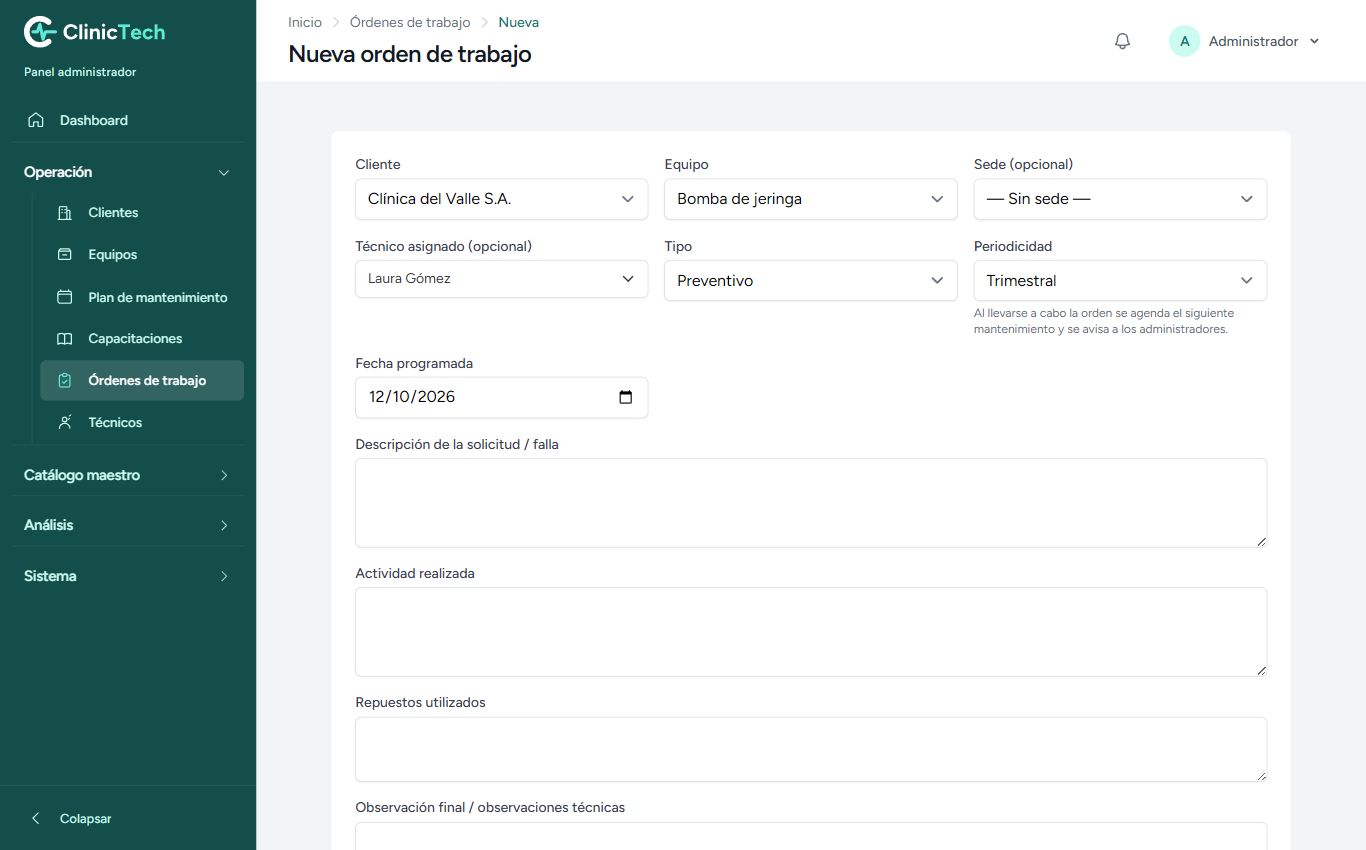
Nueva OT con cliente, equipo, técnico y periodicidad.
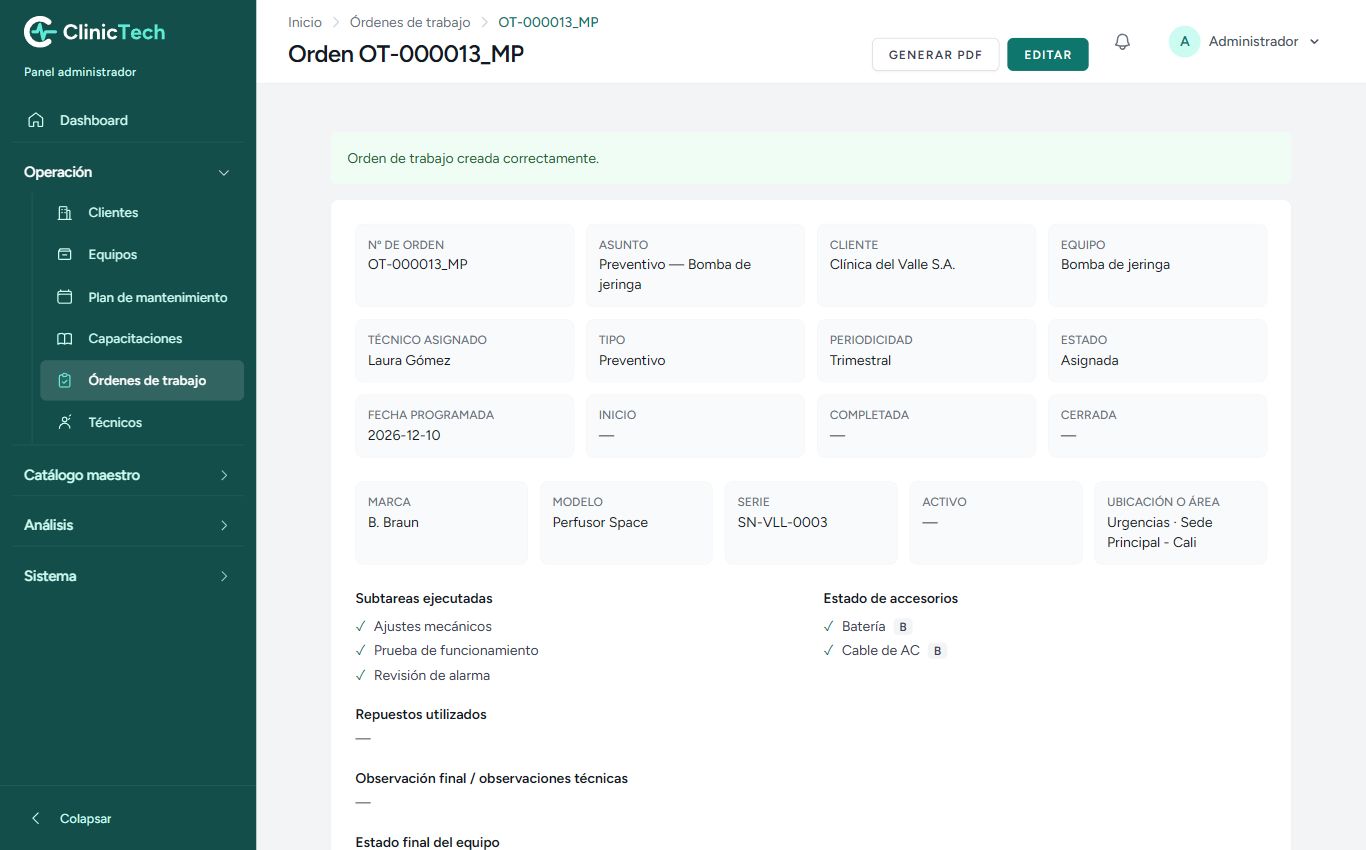
OT creada, en estado «Asignada».
Resultado esperado. La OT recibe un número automático terminado en la sigla del tipo (por ejemplo, OT-000013_MP), y el técnico recibe un aviso.
Consejo
No hay selector de estado: el sistema decide solo. Con técnico, queda «Asignada»; sin técnico, «Abierta». Mientras la OT esté en proceso o más adelante, ya no se puede cambiar el cliente ni el equipo.
Novedades por salir
El formato del PDF de la orden y del formulario cambiará: se agregarán el campo «Estado final del equipo» y, en el estado de los accesorios, una calificación por accesorio con las opciones B (bueno), R (regular), M (malo) o NA (no aplica).