3. Mis equipos y la hoja de vida
3.1 Buscar un equipo
Para qué sirve: encontrar rápido un equipo entre todos los de su clínica.
Paso a paso
- Pulse Mis equipos en el menú.
- En la casilla de búsqueda escriba parte del número de serie, la marca, el modelo o la categoría (por ejemplo, «Monitor»).
- Pulse Enter o el botón Filtrar.
- Para cambiar cuántos ve por hoja, use Ver 10 / 25 / 50 / 100 por página al pie de la tabla.
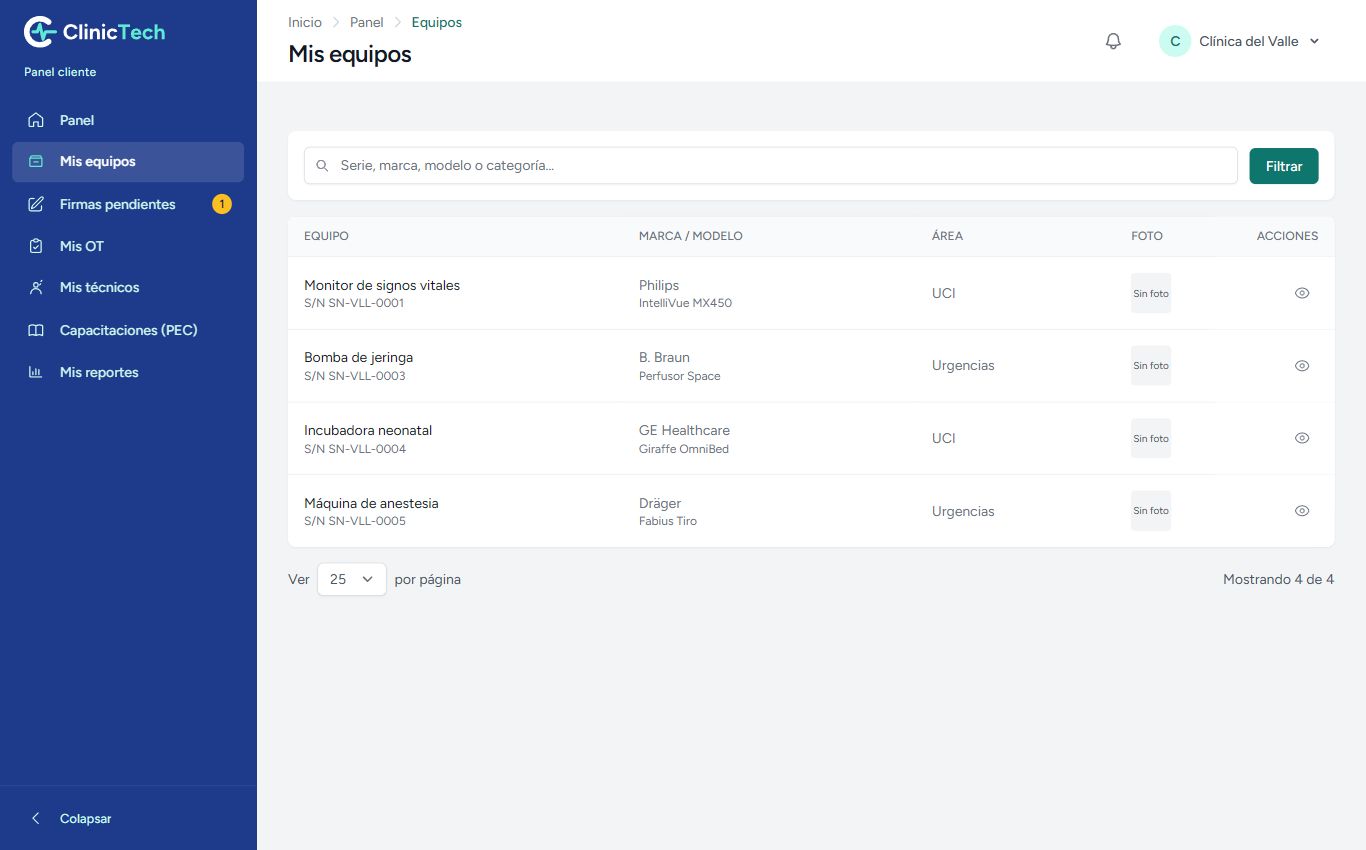
Lista de equipos.
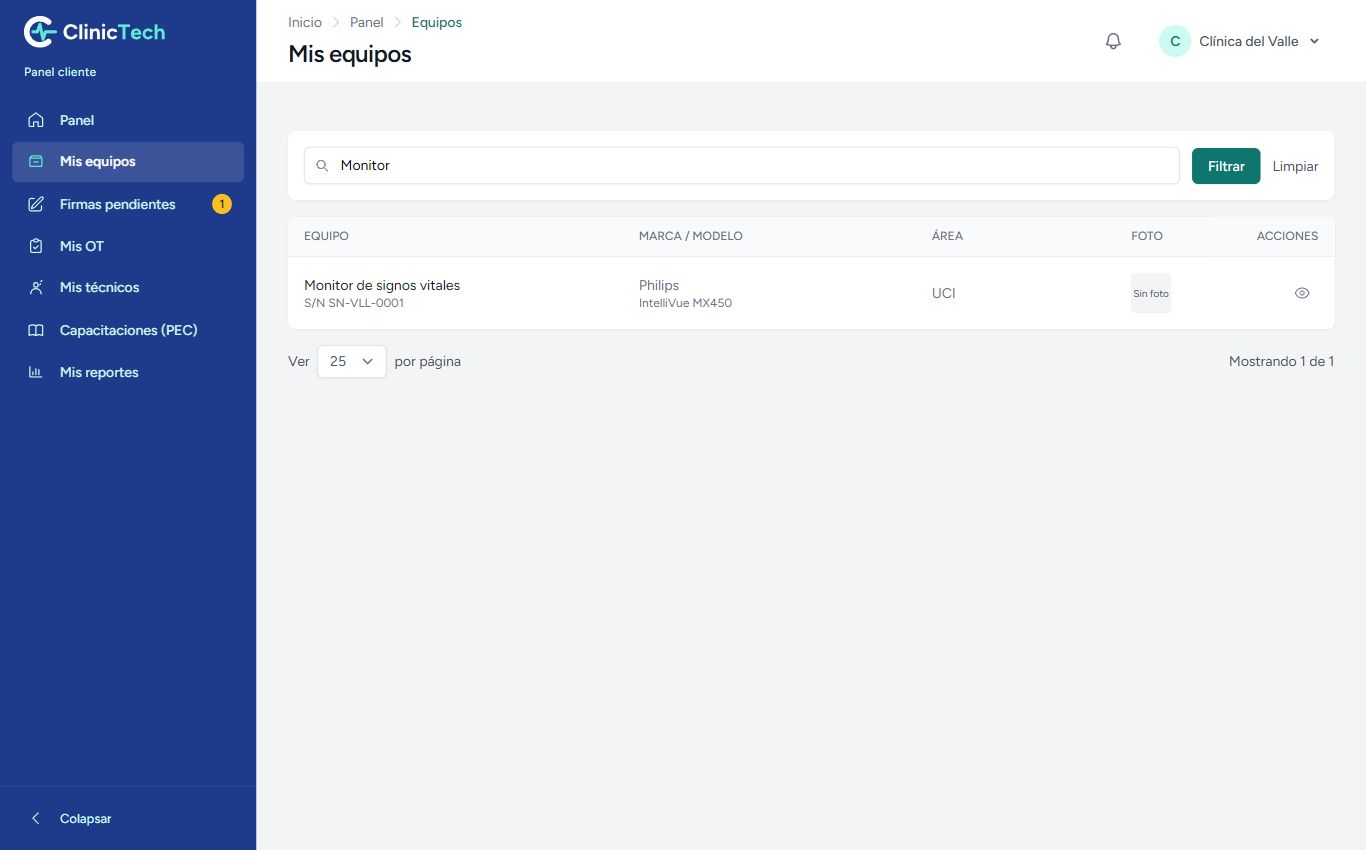
Búsqueda por nombre.
Resultado esperado: La tabla muestra solo los equipos que coinciden: nombre, serie, marca y modelo, área y foto.
3.2 Ver la hoja de vida de un equipo
Para qué sirve: conocer los datos del equipo y todo lo que se le ha hecho.
Paso a paso
- En la lista, pulse el nombre del equipo (o el ícono del ojo en la columna Acciones).
- Revise los datos: área, categoría, sede, clasificación por riesgo, registro INVIMA, fabricante, país de origen y descripción.
- Baje a Fotos del equipo; pulse una foto para verla grande.
- Más abajo verá los números Intervenciones, Preventivas y Correctivas, la última intervención y el Historial de intervenciones (cada orden de trabajo del equipo).
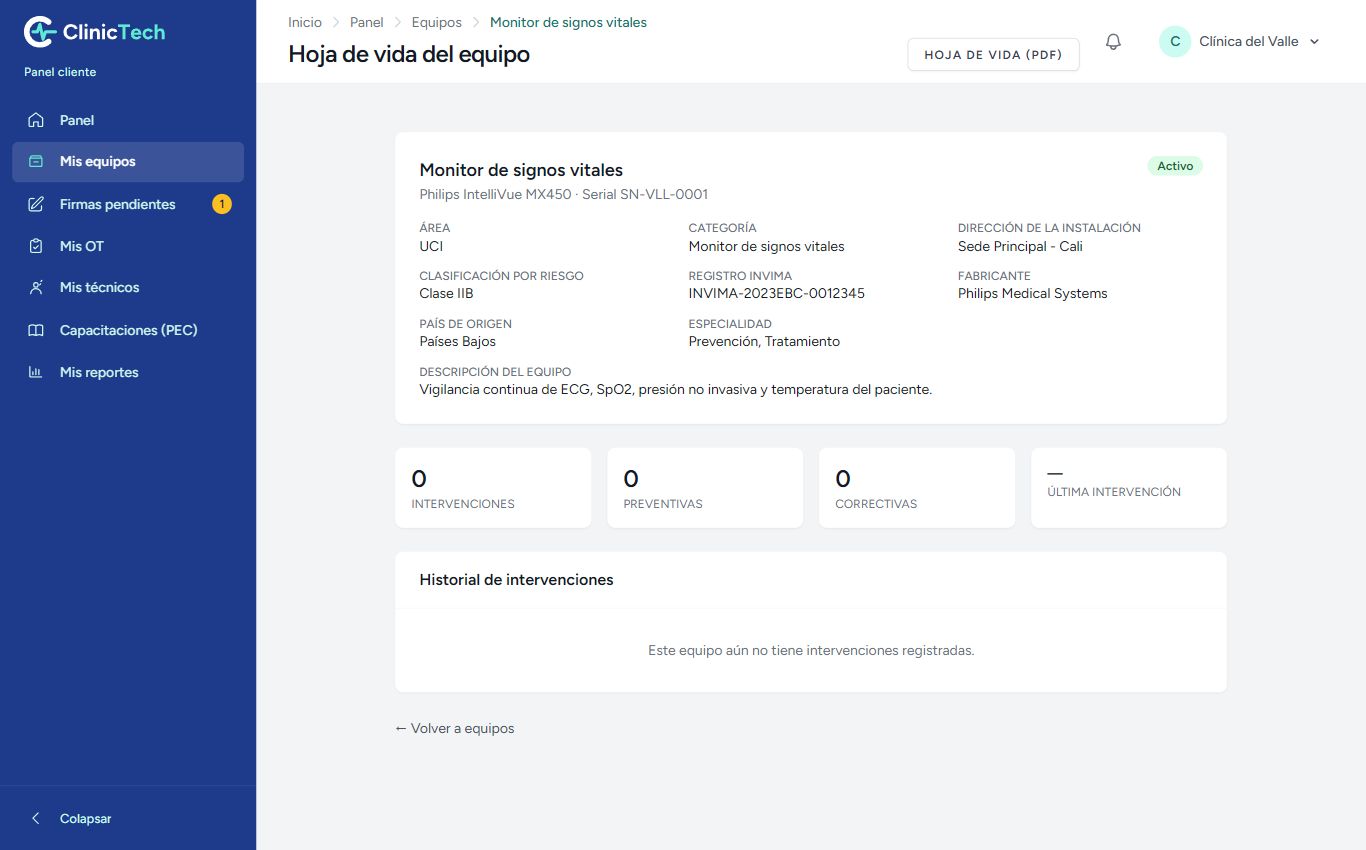
Hoja de vida del equipo.
Resultado esperado: Ve la ficha completa del equipo con su historial cronológico.
3.3 Descargar la hoja de vida en PDF
Paso a paso
- Dentro de la ficha del equipo pulse Hoja de vida (PDF) (arriba a la derecha).
- Se abre o se descarga un archivo PDF. Guárdelo o imprímalo.
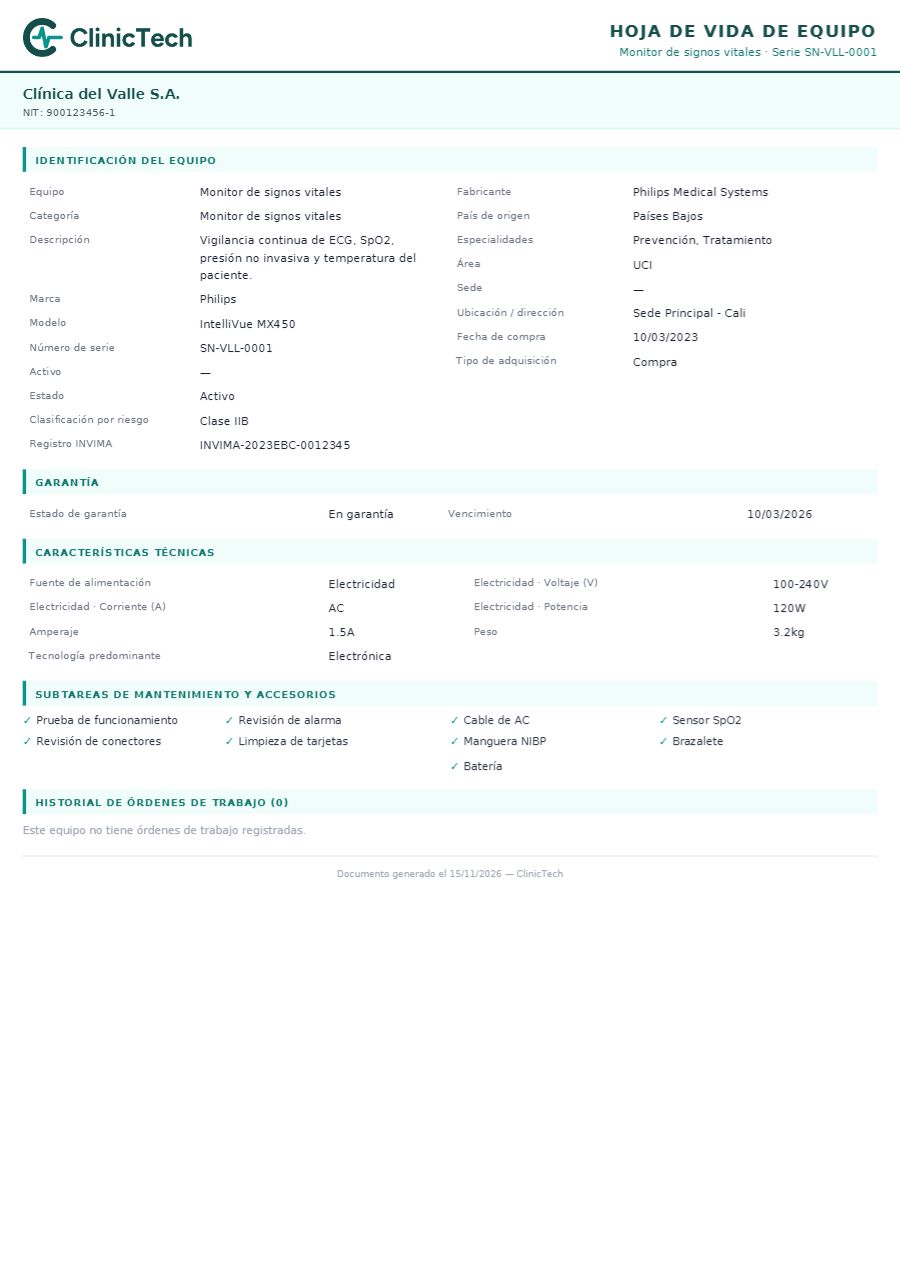
Primera página del PDF de la hoja de vida.
Consejo
El PDF incluye la ficha técnica y el historial de órdenes. Úselo para auditorías o visitas de entes de control.