5. Firmar una orden de trabajo
Cuando el técnico termina y el administrador revisa, la orden llega a su bandeja de Firmas pendientes. Su firma significa que usted recibió el servicio a satisfacción.
Después no se puede editar, borrar ni deshacer. El sistema guarda una «huella digital» del contenido para demostrar que no cambió. Si algo no le parece bien, use Devolver en lugar de firmar.
5.1 Revisar antes de firmar
Paso a paso
- Entre a Firmas pendientes (menú, o el botón Firmar del Panel). Se avisa también con la campana.
- Pulse Revisar en la orden: se abre su detalle (vea Revisar el detalle y las fotos).
- Compruebe equipo, actividad realizada, repuestos y fotos.
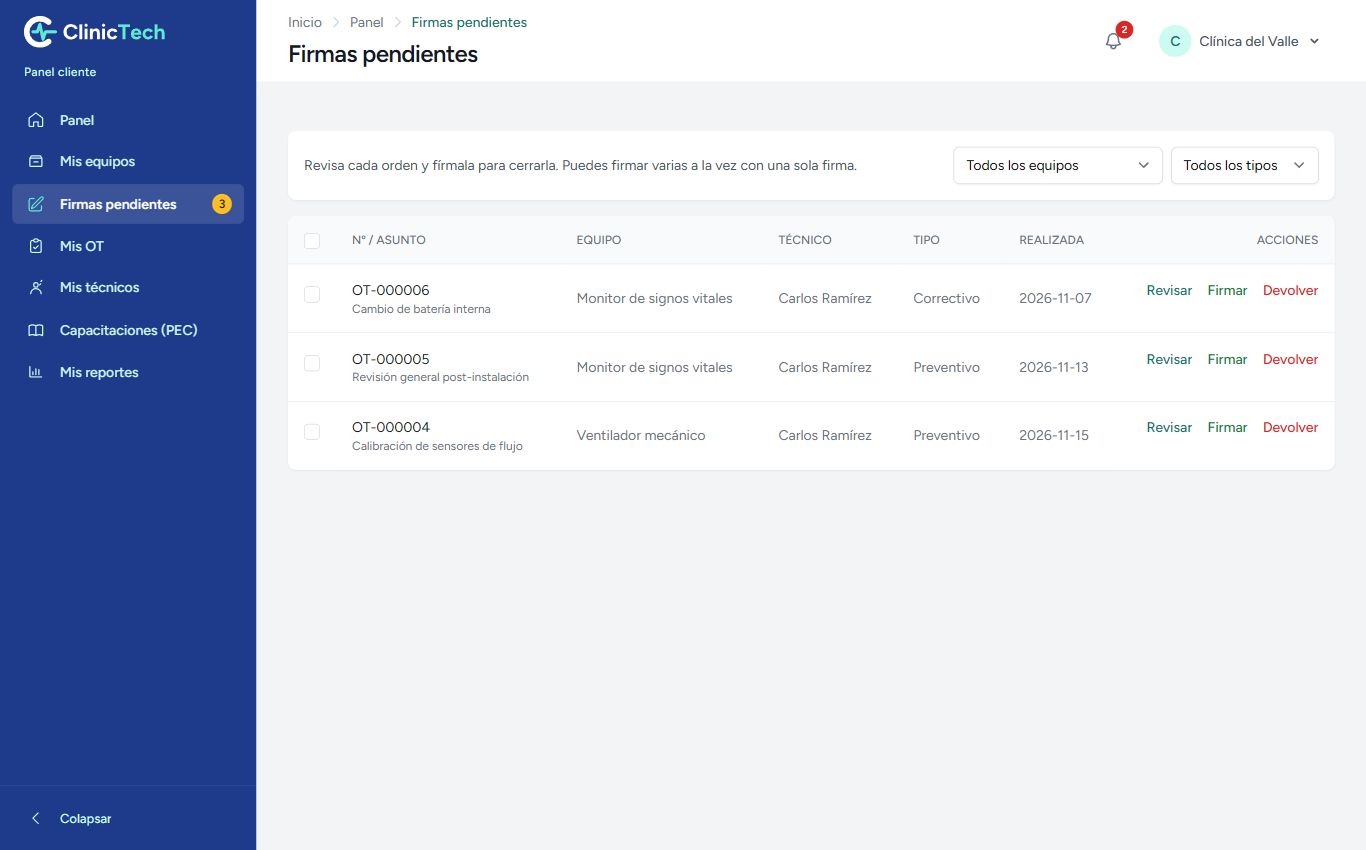
Bandeja de firmas pendientes.
Puede filtrar la bandeja por equipo o por tipo con las listas de arriba a la derecha.
5.2 Firmar una orden
Paso a paso
- En la bandeja pulse Firmar en la fila de la orden (o el botón verde Firmar dentro del detalle).
- En el recuadro punteado dibuje su firma con el mouse o con el dedo (en celular o tableta).
- Si se equivoca, pulse Borrar y dibuje de nuevo.
- Si quiere no volver a dibujarla, marque Guardar en mi cuenta para próximas firmas.
- Pulse Firmar y cerrar.
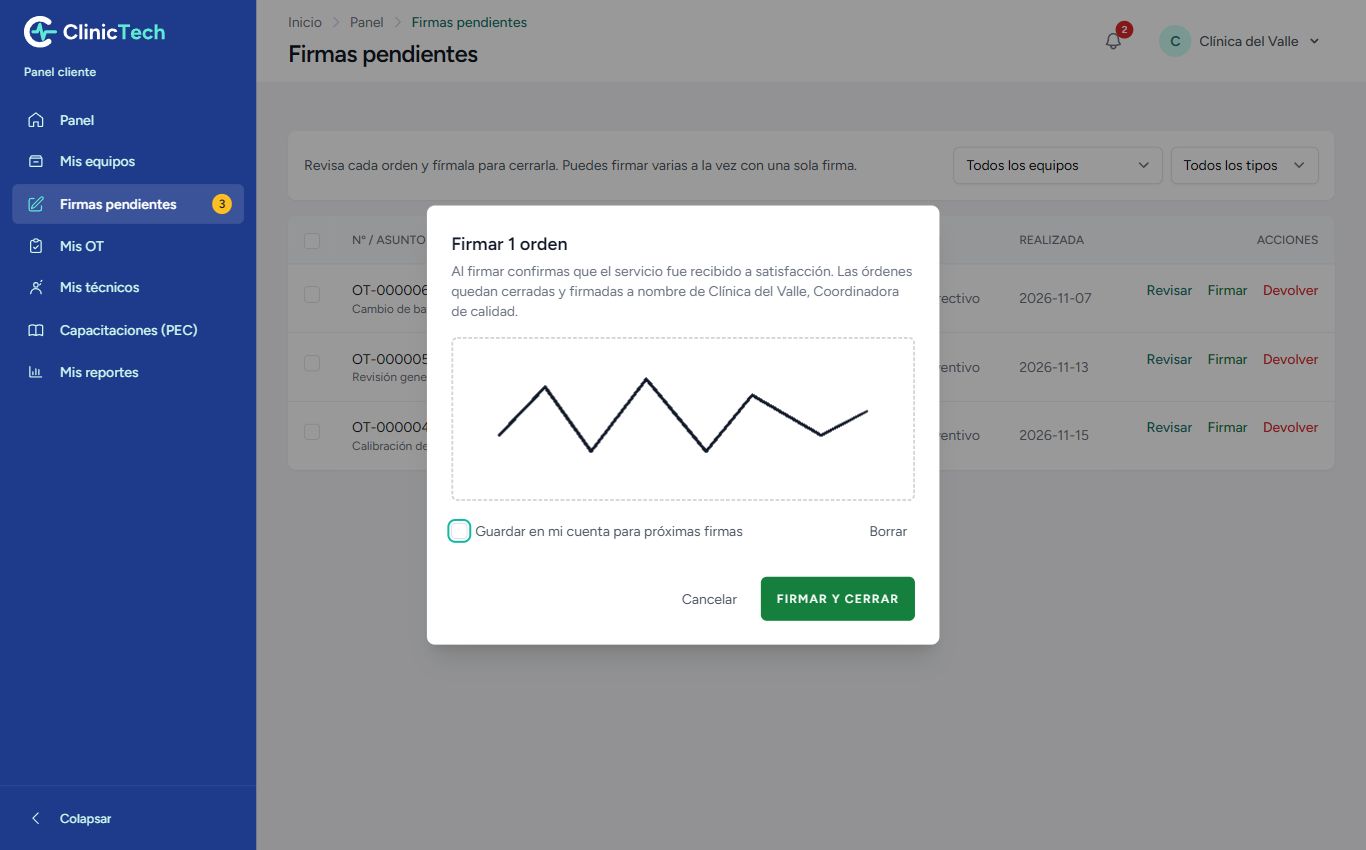
Ventana de firma con la firma dibujada.
Resultado esperado: Aparece el aviso «órdenes firmadas y cerradas». La orden pasa a estado Cerrada · firmada y muestra su firma y la huella de integridad.
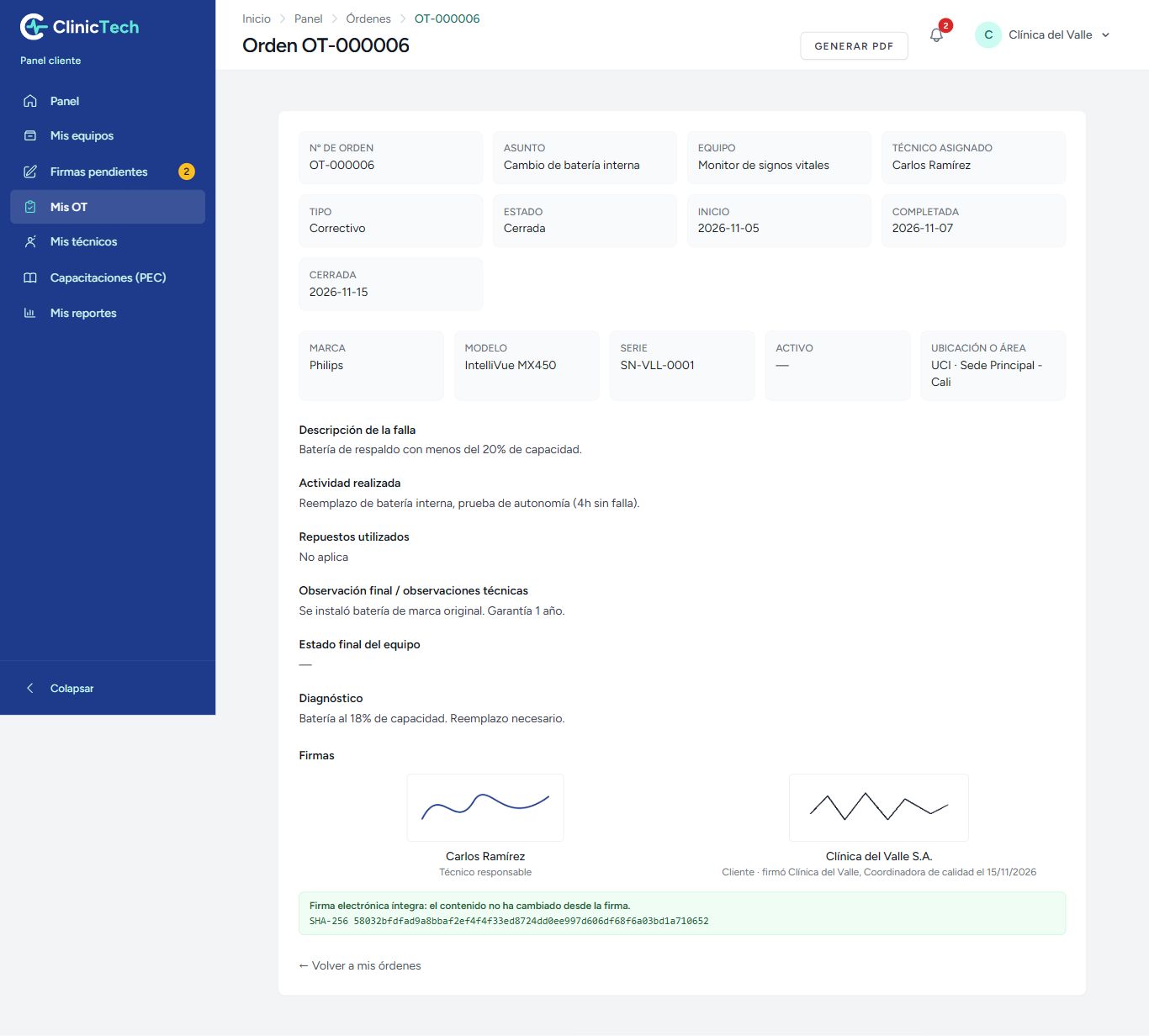
Orden cerrada con las dos firmas y la huella de integridad.
Si ya guardó una firma, la ventana ofrece dos botones: Usar mi firma guardada y Dibujar firma. Elija la que prefiera.
5.3 Firmar varias órdenes a la vez
Paso a paso
- En Firmas pendientes marque la casilla de cada orden, o la casilla de arriba para elegir todas.
- Abajo aparece una barra con «N seleccionadas». Pulse Firmar seleccionadas.
- Dibuje su firma una sola vez y pulse Firmar y cerrar.
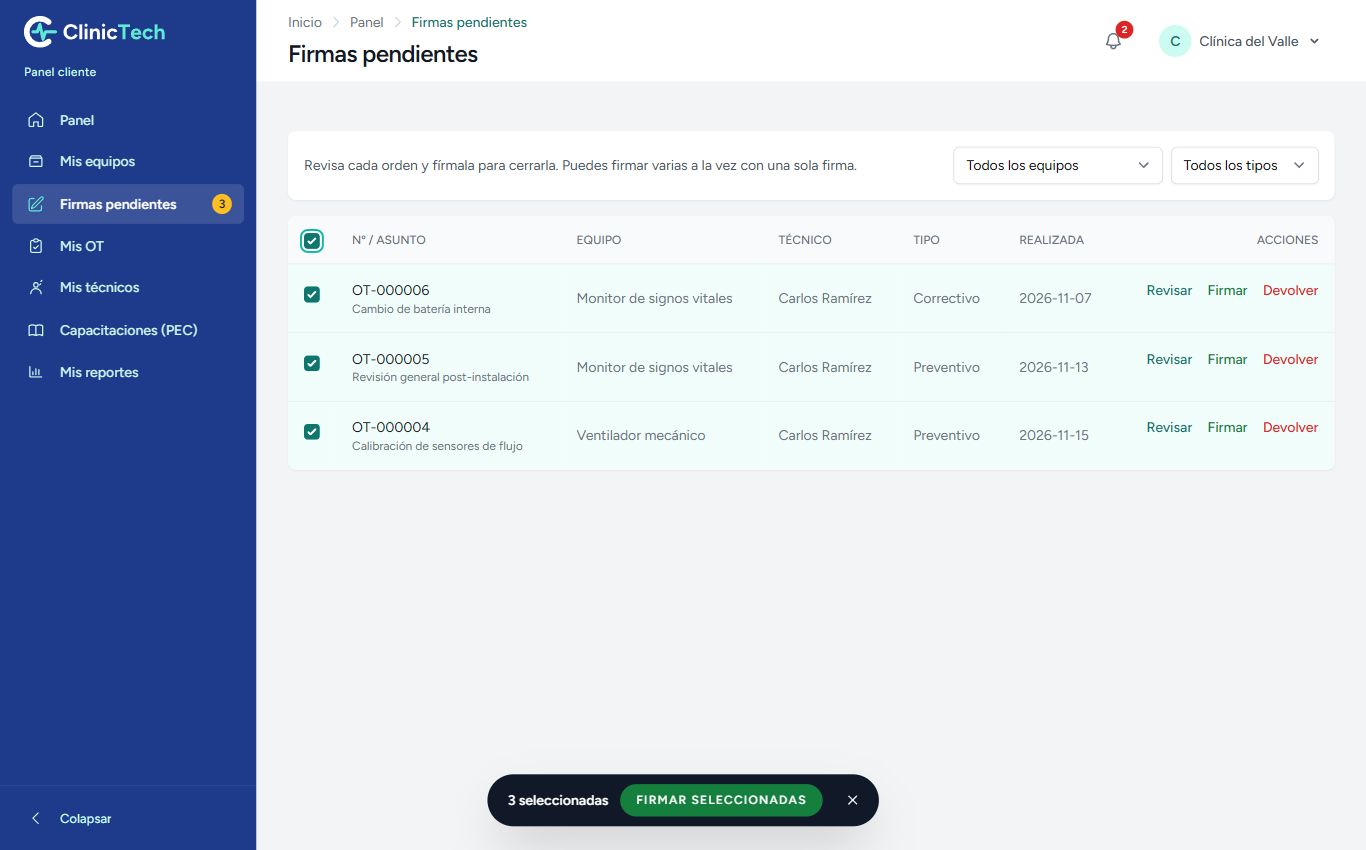
Órdenes seleccionadas.
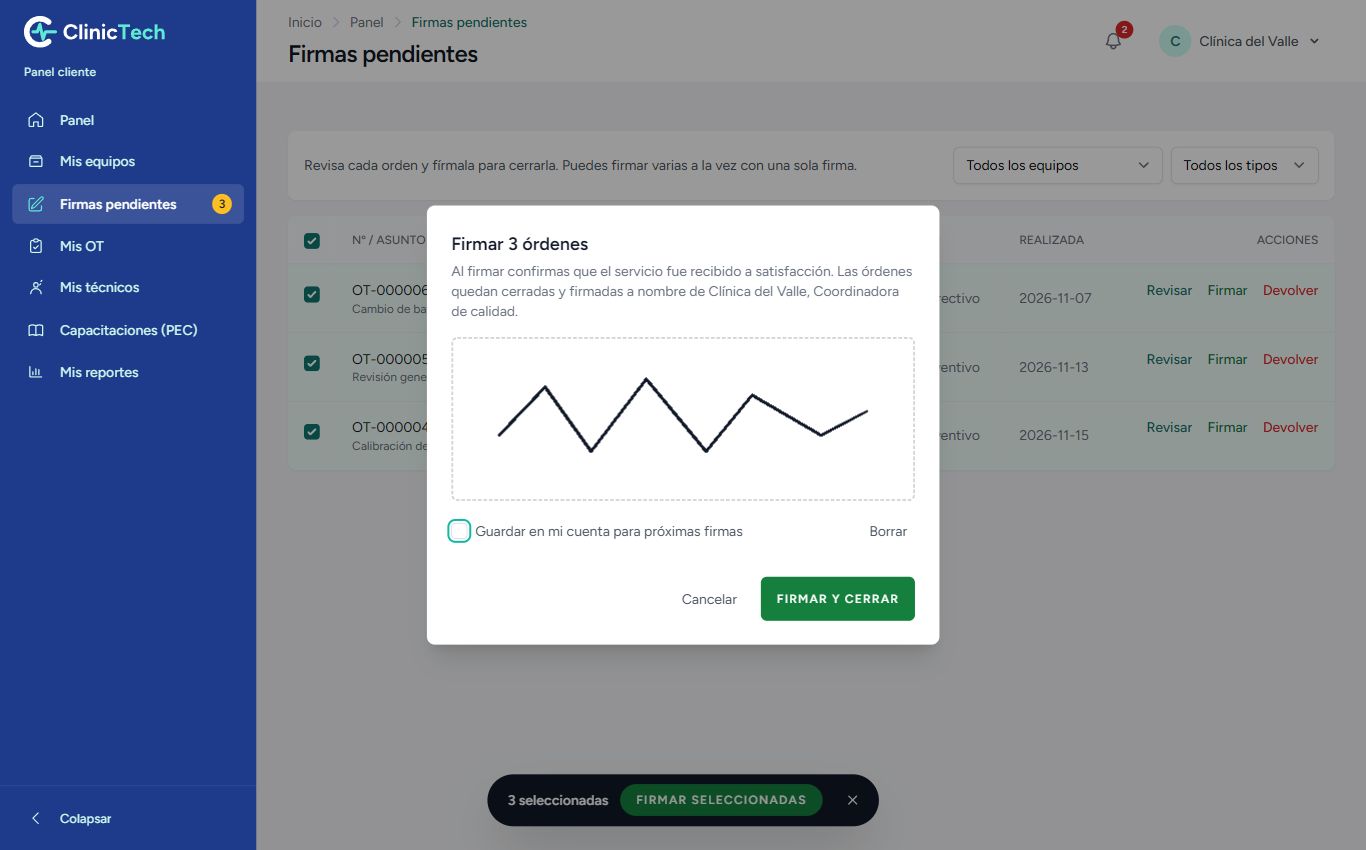
Una sola firma para varias órdenes.
Resultado esperado: Todas las órdenes elegidas quedan cerradas con su firma.
Revise cada orden antes de firmar en bloque: no se puede deshacer.
5.4 Devolver una orden sin firmar
Para qué sirve: avisar que algo no está conforme (por ejemplo, falta información o hay un error). La orden vuelve al administrador para corregirla.
Paso a paso
- En la bandeja pulse Devolver en la orden (o el botón Devolver dentro del detalle).
- Escriba el Motivo con claridad (es obligatorio). Ejemplo: «El informe no indica la fecha de la próxima calibración».
- Pulse Devolver.
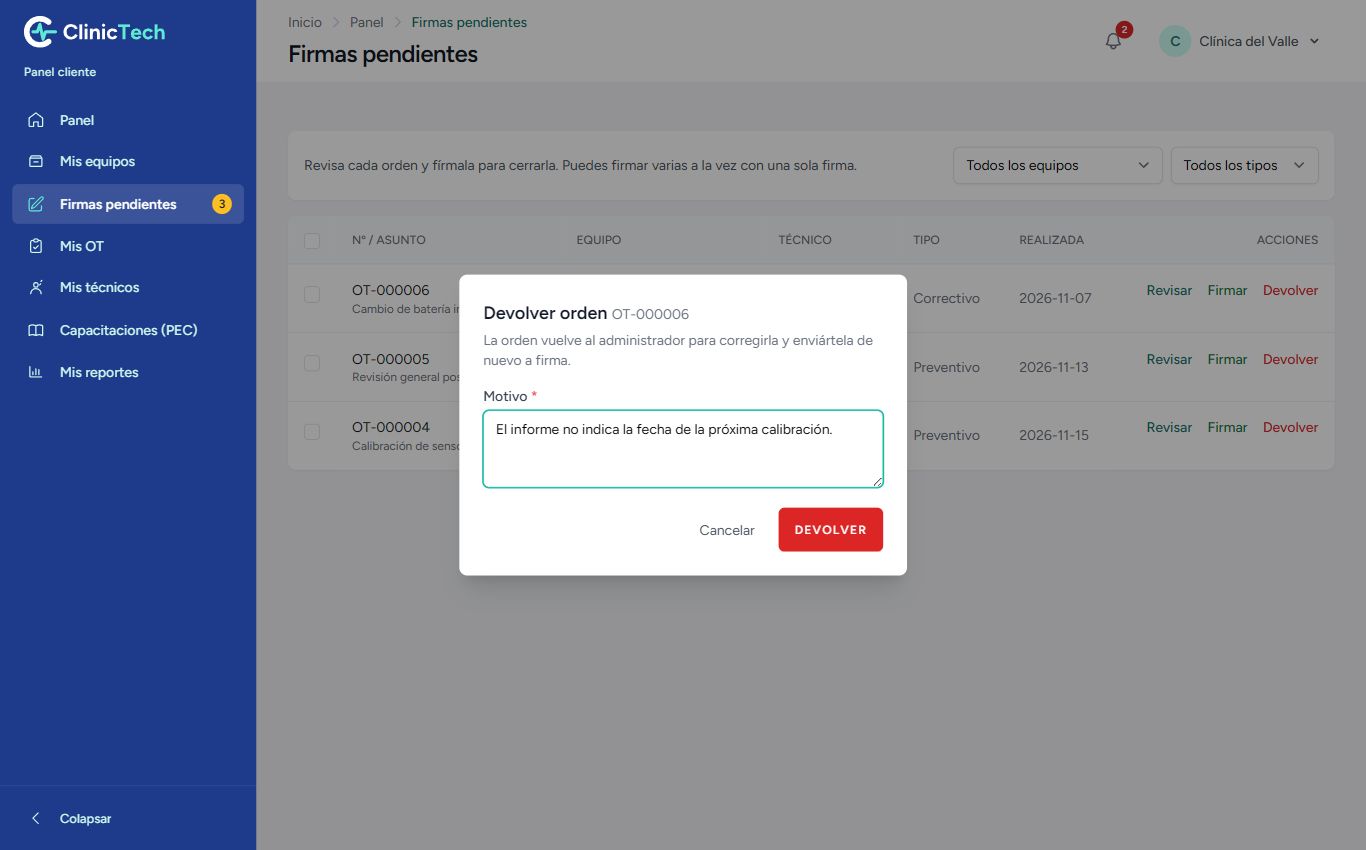
Ventana para devolver una orden con motivo.
Resultado esperado: La orden sale de su bandeja y vuelve a revisión. Cuando el administrador la corrija, le llegará de nuevo a Firmas pendientes (con aviso en la campana).
Sea específico en el motivo: así la corrección es más rápida.