4. Mis órdenes de trabajo (OT)
Una orden de trabajo (OT) es el registro de lo que el técnico hizo en un equipo: un mantenimiento preventivo (para evitar fallas), uno correctivo (para arreglar una falla) o una revisión.
4.1 Ver la lista y el detalle
Paso a paso
- Pulse Mis OT en el menú.
- Para buscar, escriba el número o el asunto en la casilla superior o use los filtros Tipo y Estado, y pulse Filtrar.
- En la fila de la orden pulse el ícono del ojo para abrir el detalle.
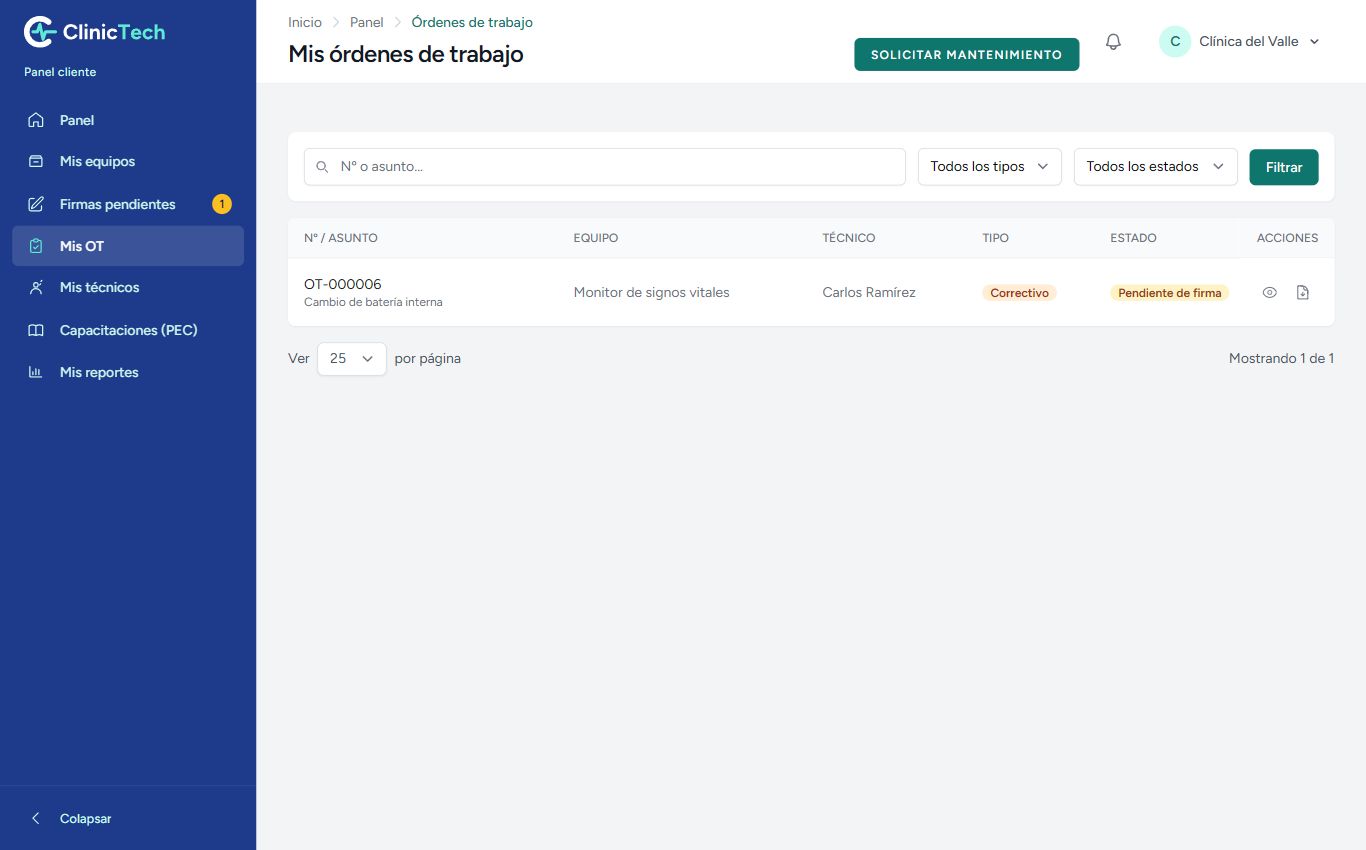
Lista de órdenes de trabajo (OT).
Estados que verá:
| Estado | Qué significa |
|---|---|
| Solicitud | Usted la pidió y el administrador aún la revisa. |
| Pendiente de firma | El trabajo está terminado y espera su firma. |
| Cerrada · firmada | Usted ya firmó. No se puede cambiar. |
| Cancelada | La orden no se realizó. |
Usted solo ve las órdenes que ya están listas para su revisión o cerradas. Mientras el técnico o el administrador las preparan, no aparecen en su lista; esto es normal.
4.2 Revisar el detalle y las fotos de evidencia
Paso a paso
- Abra la orden con el ícono del ojo.
- Lea los datos de la orden (número, equipo, técnico, tipo, fechas) y los datos del equipo (marca, modelo, serie, ubicación).
- Lea lo que se hizo: Descripción de la falla, Actividad realizada, Repuestos utilizados y Observación final.
- Baje a Evidencias fotográficas: son las fotos que tomó el técnico, con su descripción debajo.
- Al final, en Firmas, verá la firma del técnico y el espacio de la suya.
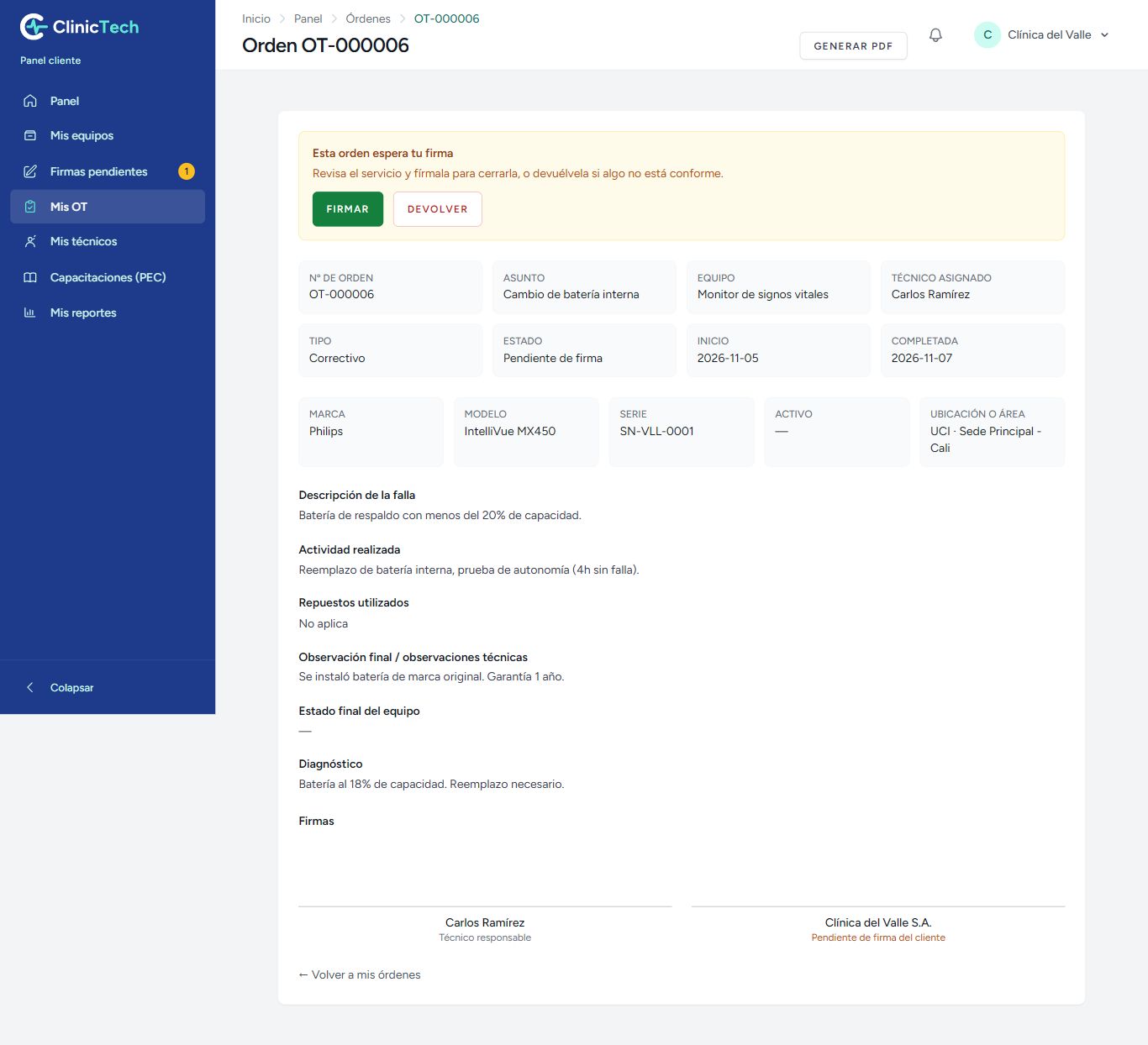
Detalle de una orden de trabajo.
4.3 Descargar el PDF de la orden
Paso a paso
- Dentro de la orden pulse Generar PDF (arriba a la derecha). También puede usar el ícono de descarga de la lista.
- Se abre el documento. Guárdelo o imprímalo.
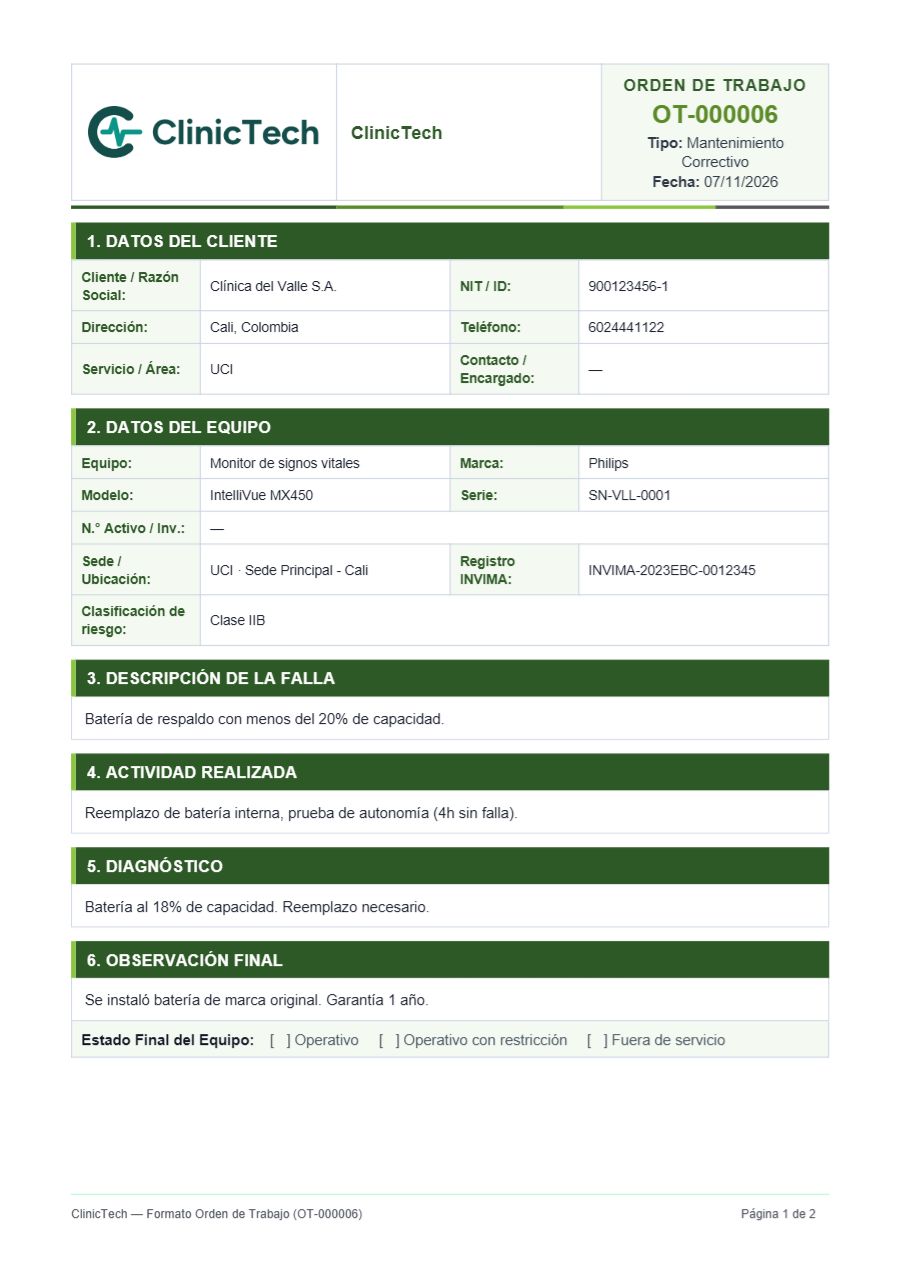
Primera página del PDF de una OT.
nota
El PDF trae la sección «Estado final del equipo» (Operativo, Operativo con restricción o Fuera de servicio) y, para los accesorios, el estado con letras: B (bueno), R (regular), M (malo) o NA (no aplica).