El recorrido, paso a paso
2. El recorrido, paso a paso
Los estados cambian solos: no hay un selector de estado. Cada acción mueve la OT al siguiente.
| # | Quién | Qué hace | La OT queda en |
|---|---|---|---|
| 1 | Admin | Crea la OT («Nueva OT») sin técnico | Abierta |
| 1b | Admin | La crea ya con técnico, o le asigna uno después | Asignada (el técnico recibe aviso) |
| 2 | Técnico | Abre la OT y pulsa «Guardar borrador» por primera vez | En proceso |
| 3 | Técnico (o el admin desde la ficha) | «Enviar a revisión» | En revisión (los admin reciben aviso) |
| 4 | Admin | «Aprobar trabajo» | Aprobada |
| 4b | Admin | «Devolver al técnico» con motivo | Vuelve a En proceso (el técnico ve el motivo) |
| 5 | Admin | «Enviar a firma del cliente» | Pendiente de firma (el cliente ya la ve y recibe aviso) |
| 6 | Cliente | «Firmar» (una o varias a la vez) | Cerrada — fin |
| 6b | Cliente | «Devolver» con motivo (obligatorio) | Vuelve a En revisión, con la marca «Devuelta por cliente»; el cliente deja de verla |
Después de 6b el admin decide: aprobarla de nuevo (paso 4) o devolverla al técnico (4b).
Cuando la OT nace del cliente (solicitud)
| # | Quién | Qué hace | La OT queda en |
|---|---|---|---|
| A | Cliente | «Solicitar mantenimiento»: asunto (obligatorio), tipo, equipo y descripción (opcionales) | Borrador — se muestra como «Solicitud» |
| B | Admin | «Aprobar solicitud» (puede asignar técnico ahí mismo) | Abierta o Asignada → sigue en el paso 2 |
| B2 | Admin | «Rechazar» (motivo opcional) | Cancelada (el cliente ve el motivo) |
El cliente siempre puede seguir sus propias solicitudes en su listado. El botón se apaga con el parámetro El cliente puede solicitar mantenimientos.
El recorrido en imágenes
Capturas con datos de demostración. El color del menú dice en qué panel estás: verde = admin, morado = técnico, azul = cliente.
1. Admin — bandeja «Requieren tu acción». Aquí llega todo lo que espera al admin; el botón «Nueva OT» está arriba.
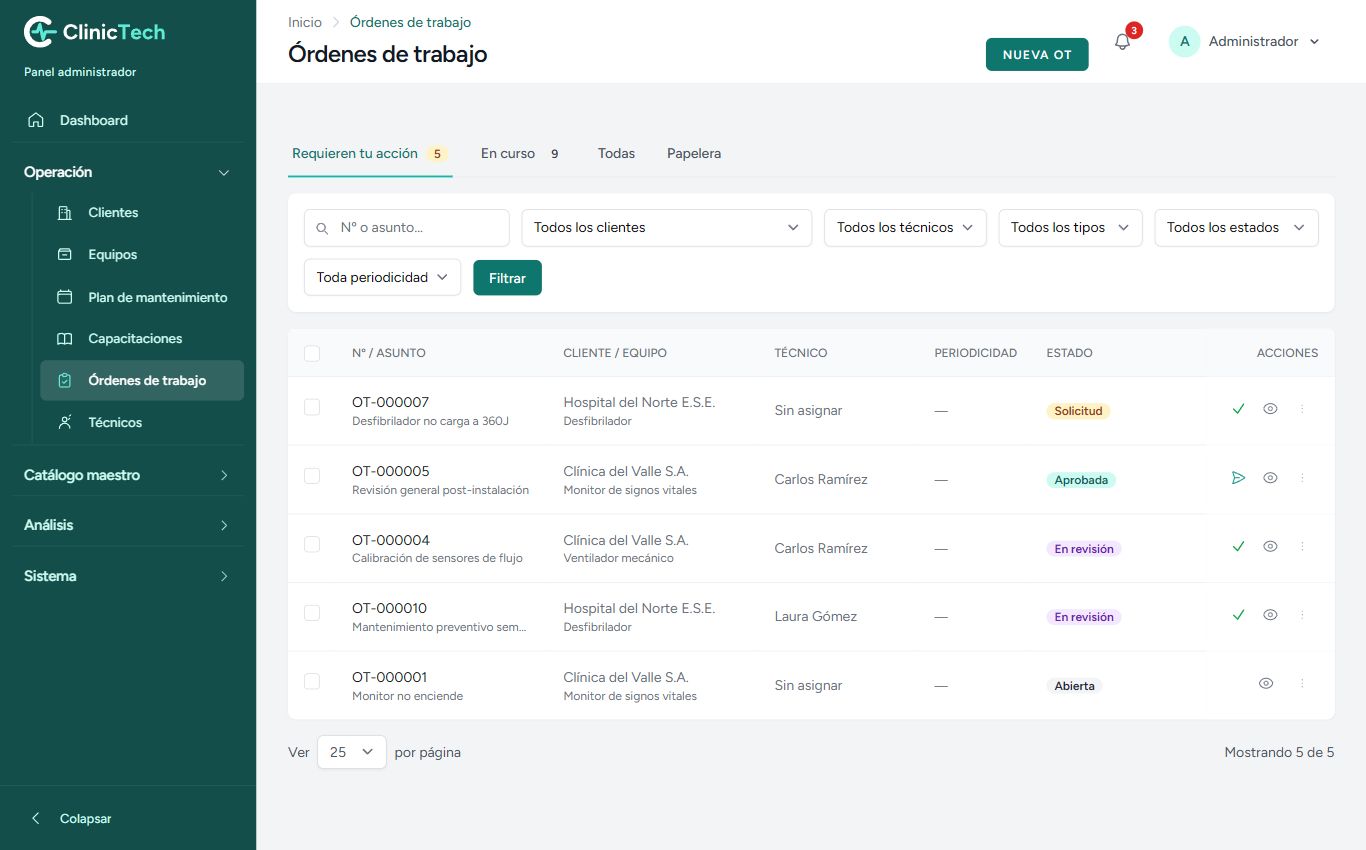
Bandeja de órdenes del admin.
2. Admin — «Nueva OT». Cliente, equipo, técnico (opcional), tipo y periodicidad. Abajo, el panel «Datos del equipo».
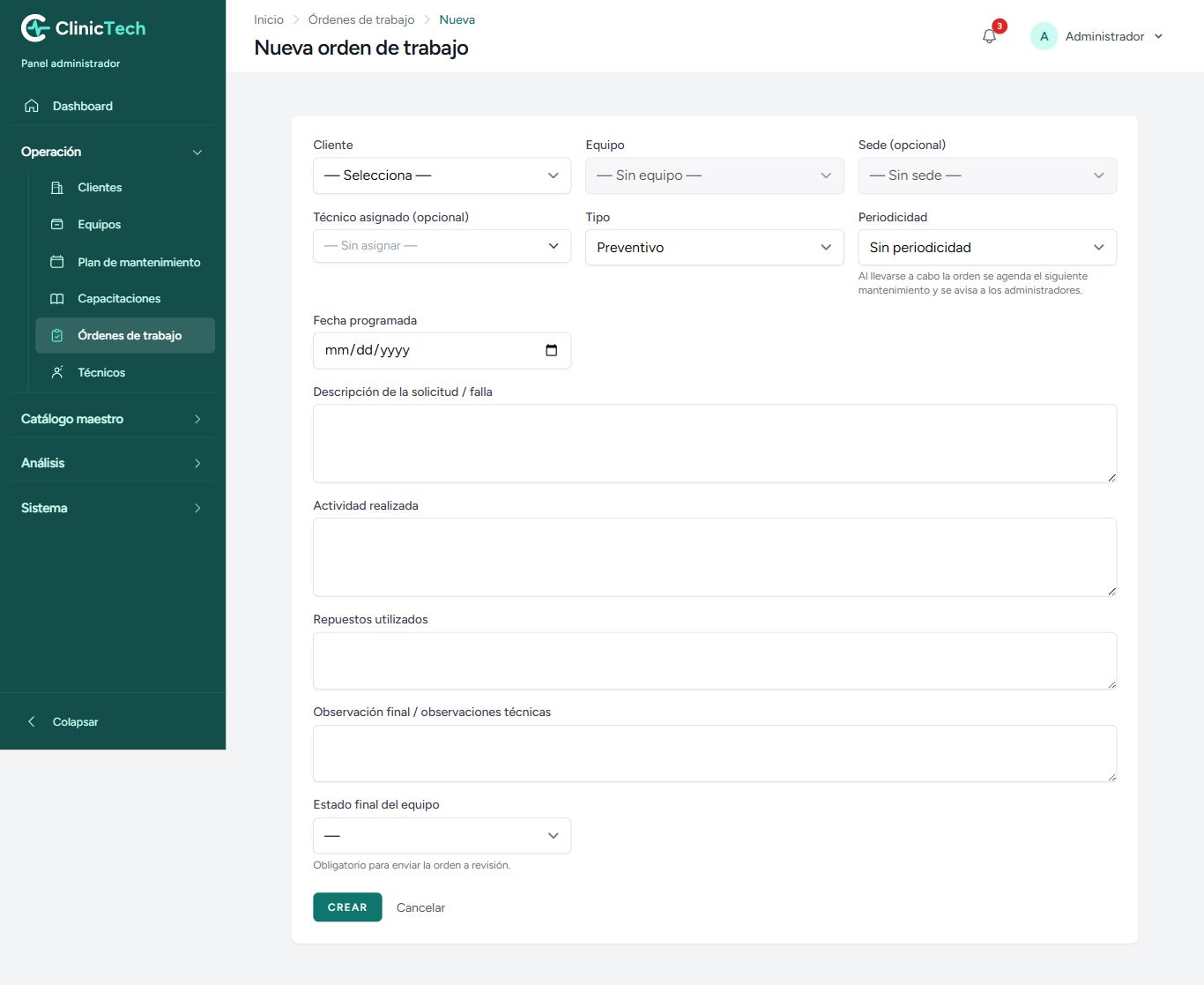
Formulario de nueva OT.
3. Técnico — «Mis OT». Solo ve las suyas.
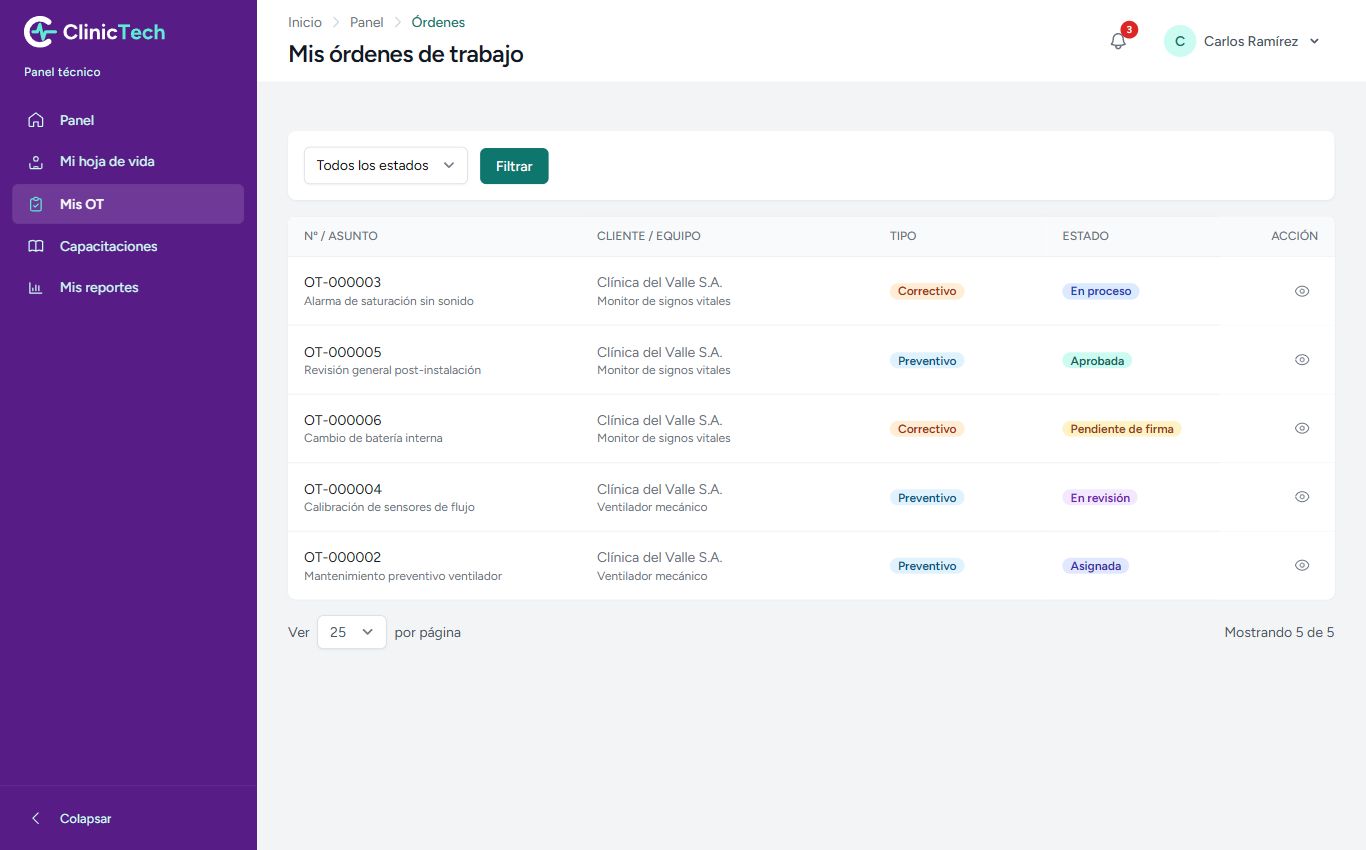
Listado de OT del técnico.
4. Técnico — formulario de una preventiva. Subtareas, accesorios (B/R/M/NA), repuestos, observación final, estado final del equipo y fotos. El aviso amarillo sale cuando al técnico le falta cargar su firma.
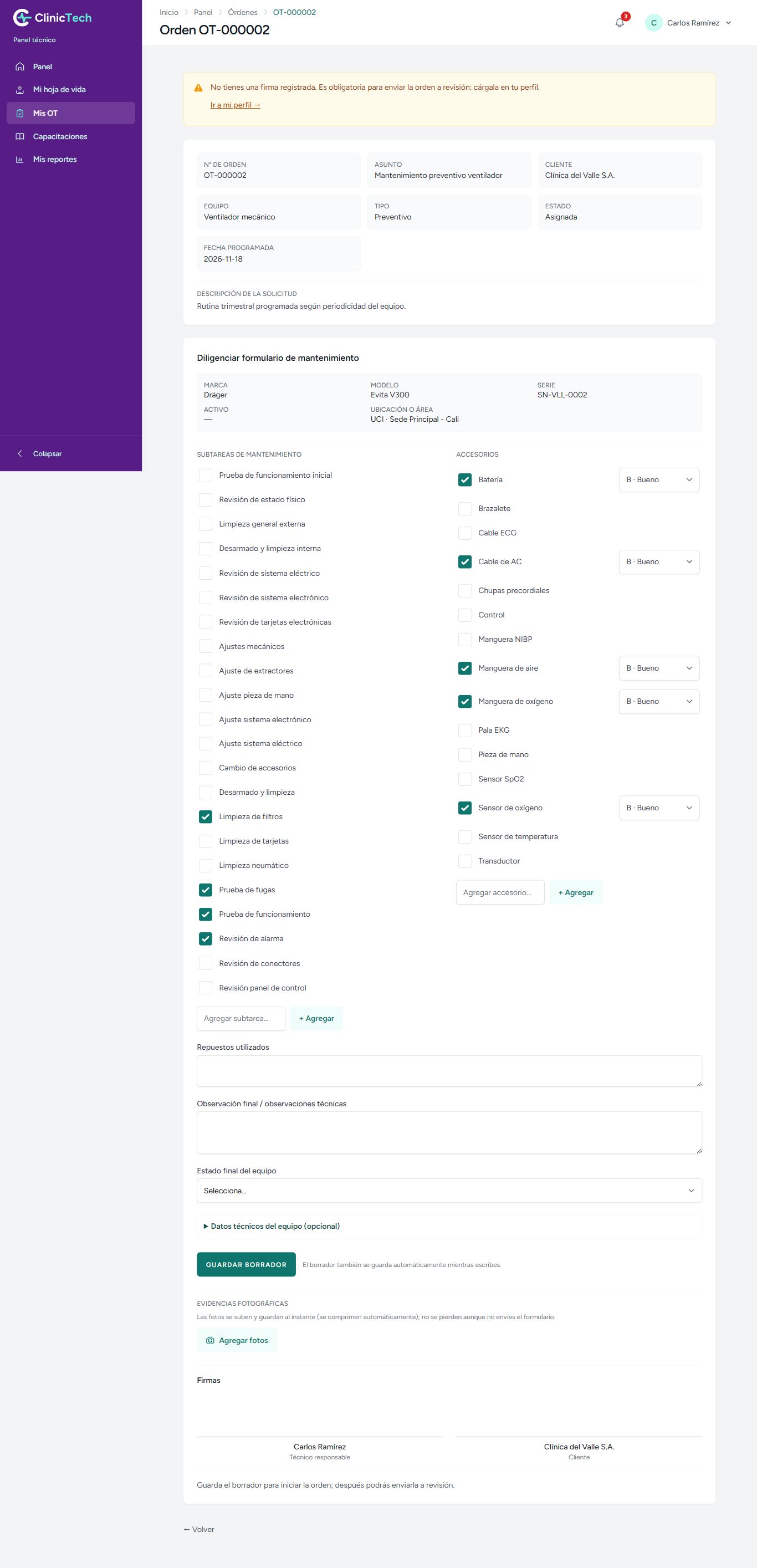
Formulario del técnico, OT preventiva.
5. Técnico — formulario de una correctiva. Falla, actividad realizada, repuestos, observación final, estado final y fotos.
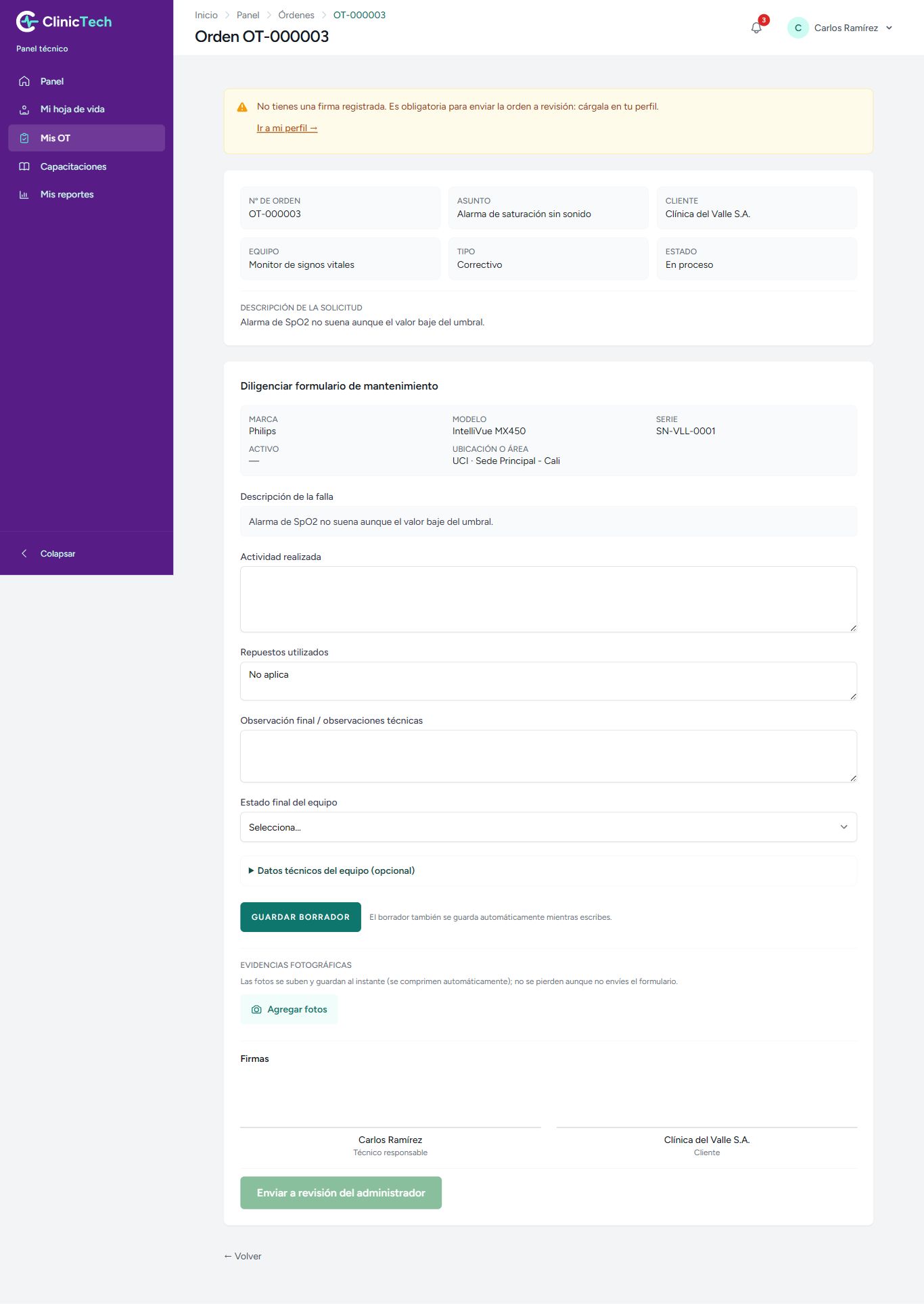
Formulario del técnico, OT correctiva.
6. Admin — OT en revisión. Al final de la ficha: «Aprobar trabajo» o «Devolver al técnico» con motivo.
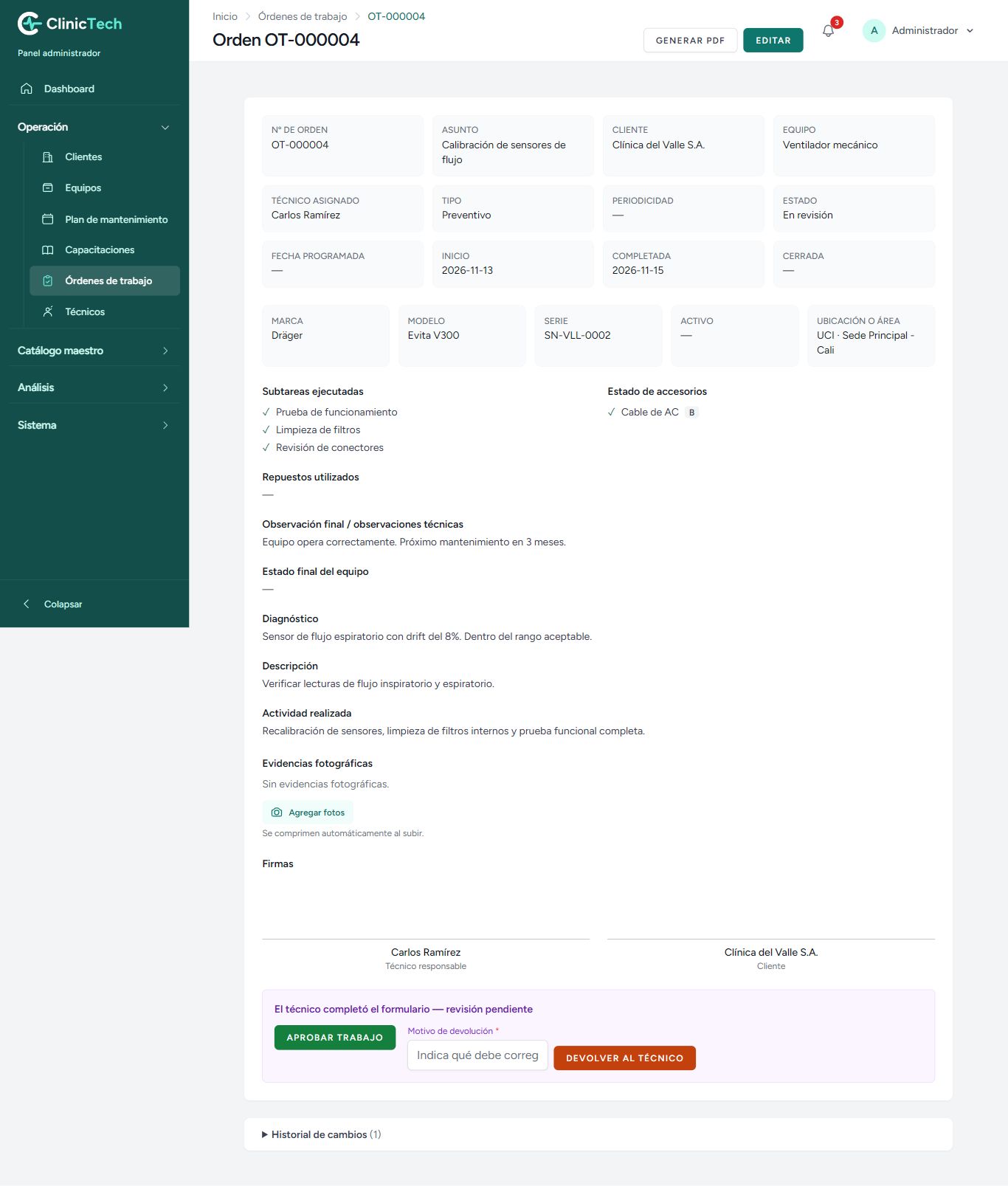
OT en revisión vista por el admin.
7. Admin — OT aprobada. Al final de la ficha: «Enviar a firma del cliente».
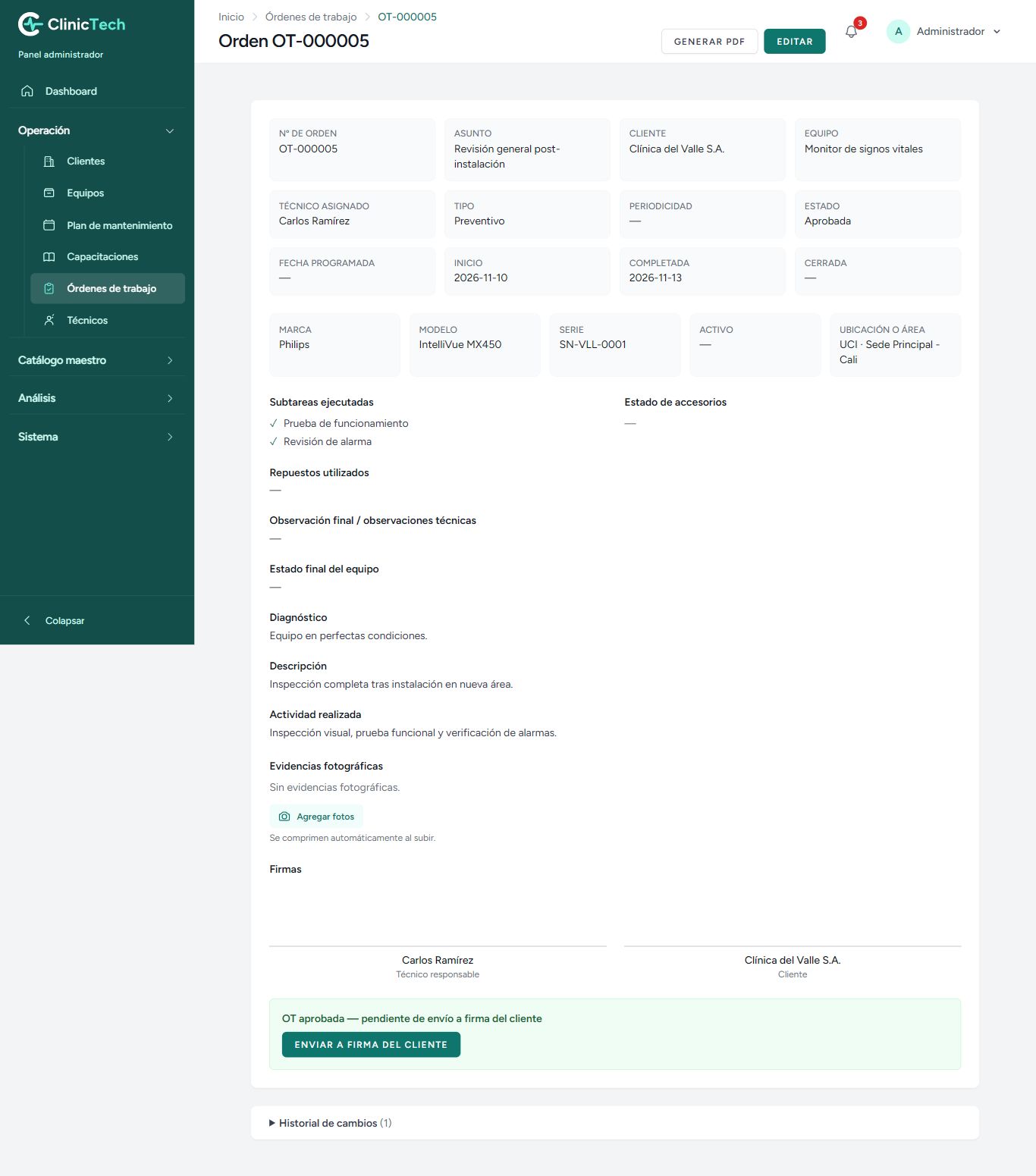
OT aprobada vista por el admin.
8. Cliente — «Firmas pendientes». Revisar, Firmar o Devolver; con las casillas firma varias a la vez.
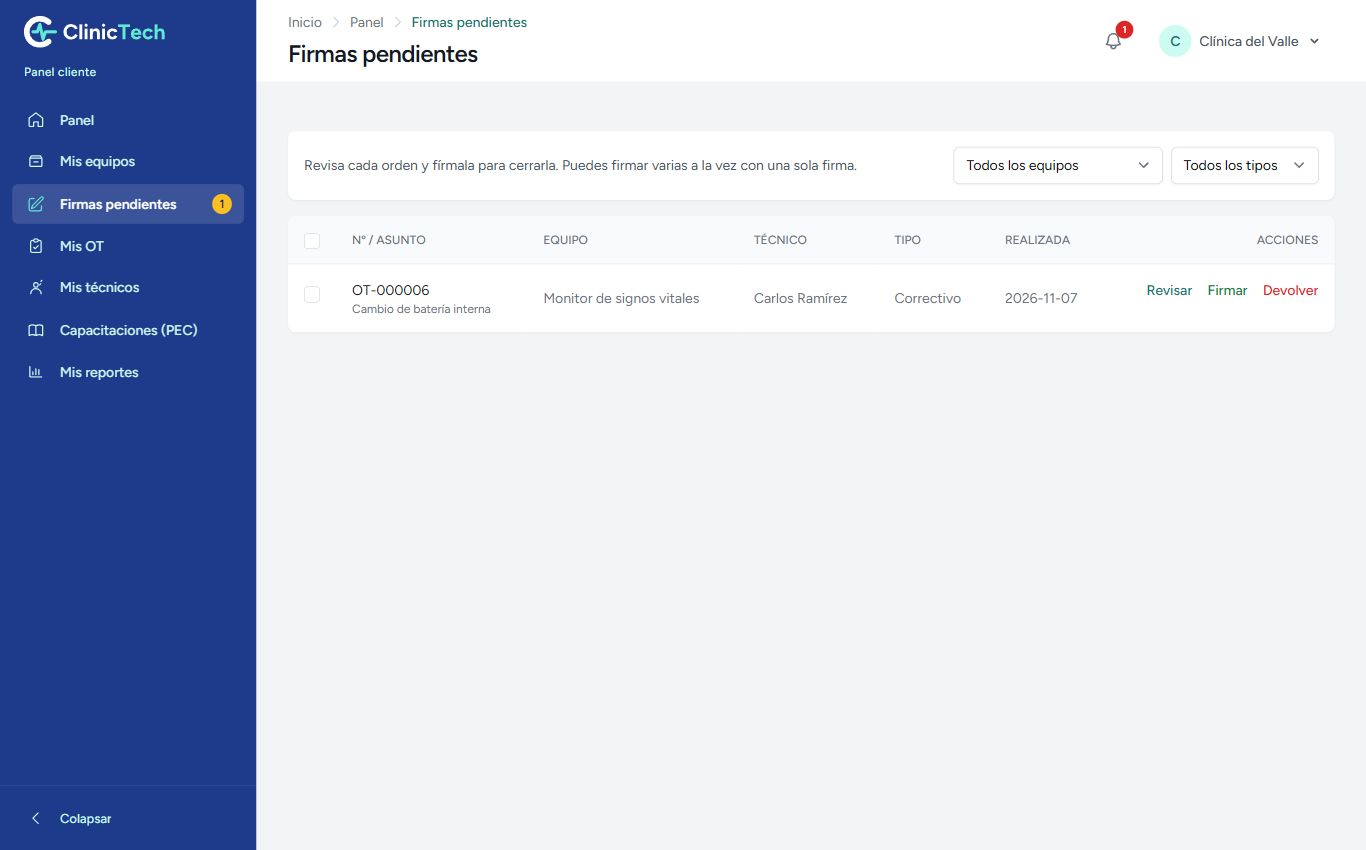
Firmas pendientes del cliente.
9. Cliente — detalle de la OT por firmar. «Firmar» o «Devolver» arriba.
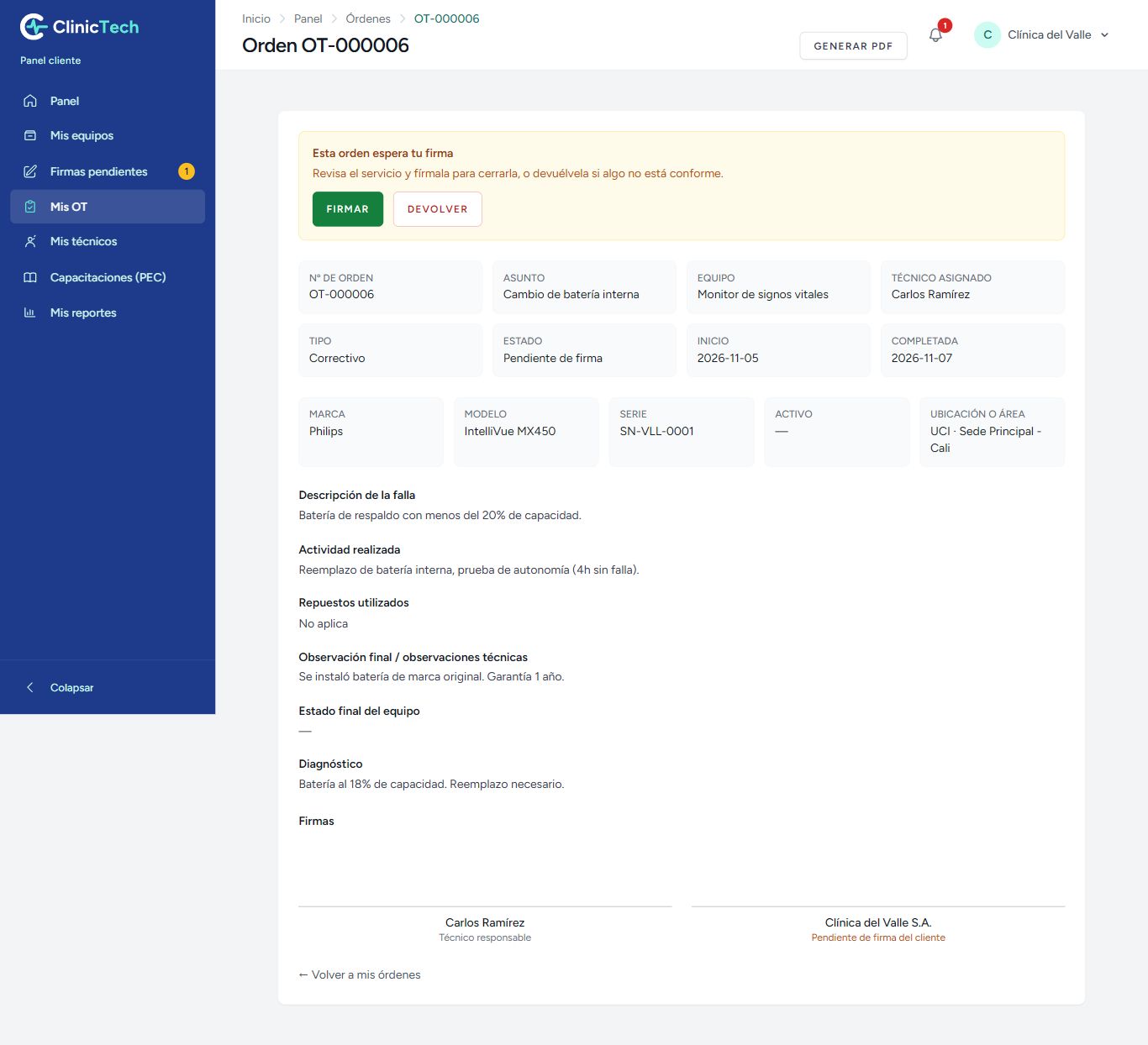
Detalle de la OT en el panel del cliente.
10. Admin — OT cerrada. Quién firmó, «Firma electrónica íntegra» y sin botón de editar.
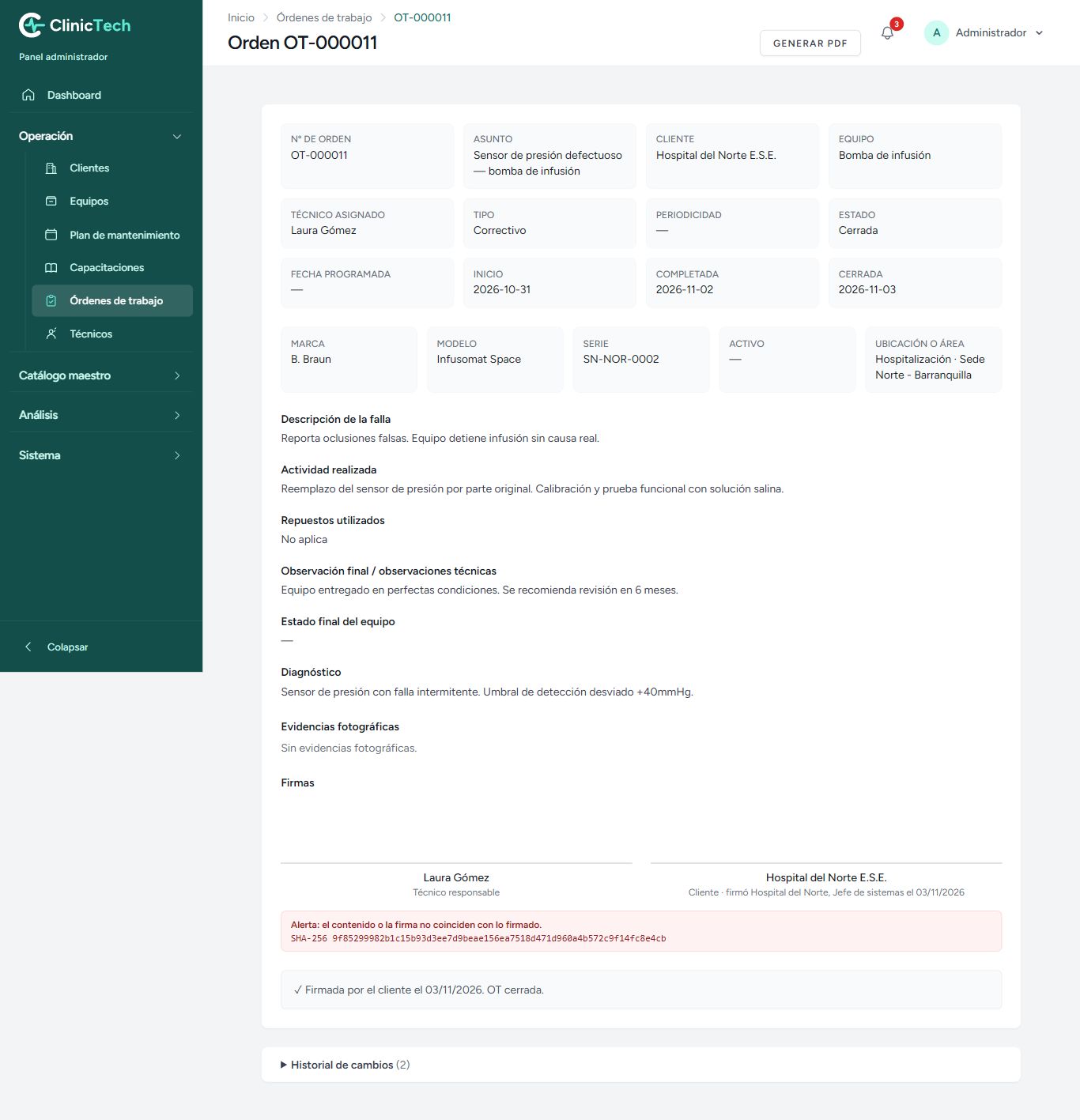
OT cerrada y firmada.
11. Cliente — «Solicitar mantenimiento».
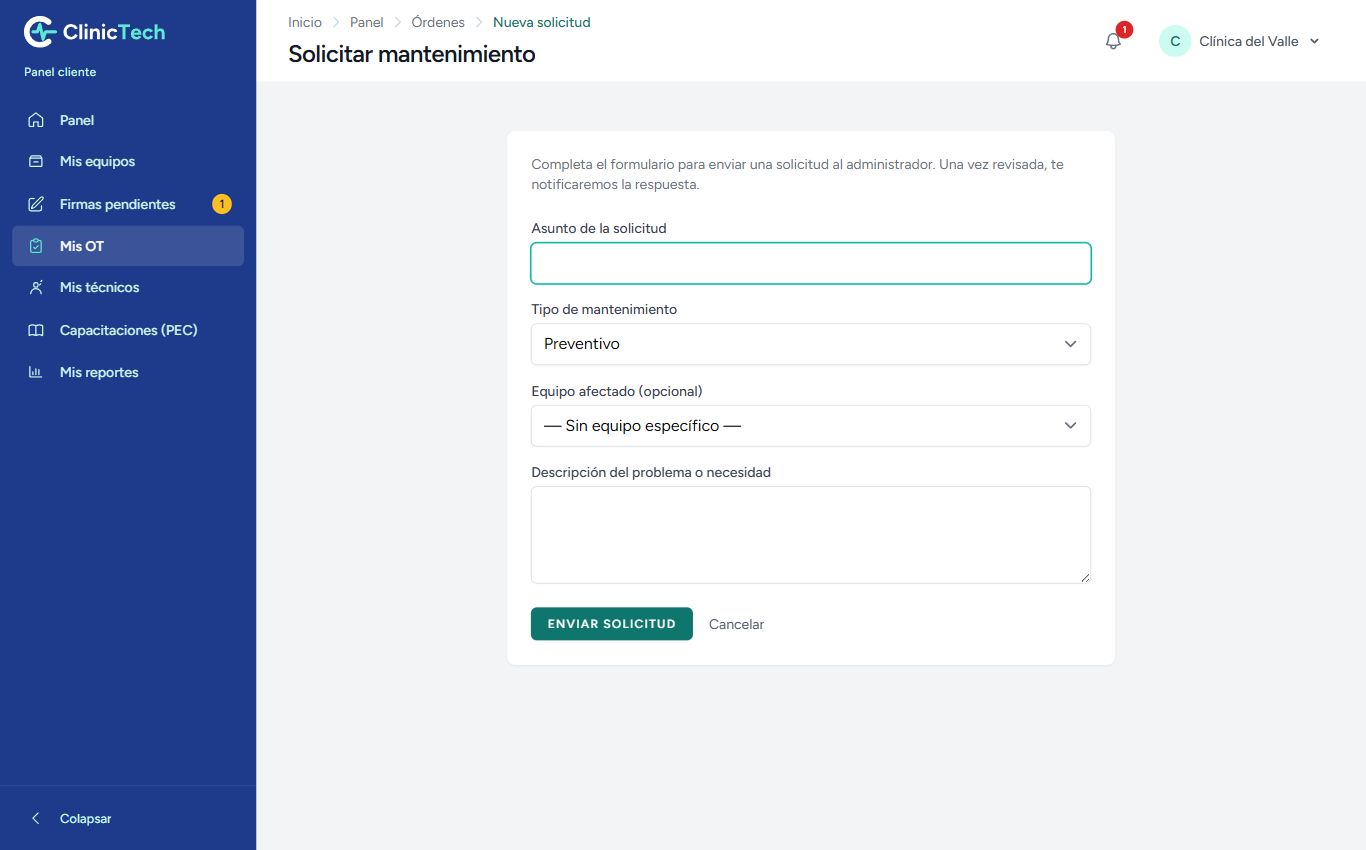
Formulario de solicitud del cliente.
12. Admin — solicitud del cliente. Al final de la ficha: «Aprobar solicitud» (con técnico opcional) o «Rechazar». En el listado aparece como «Solicitud»; en la ficha, como «Borrador».
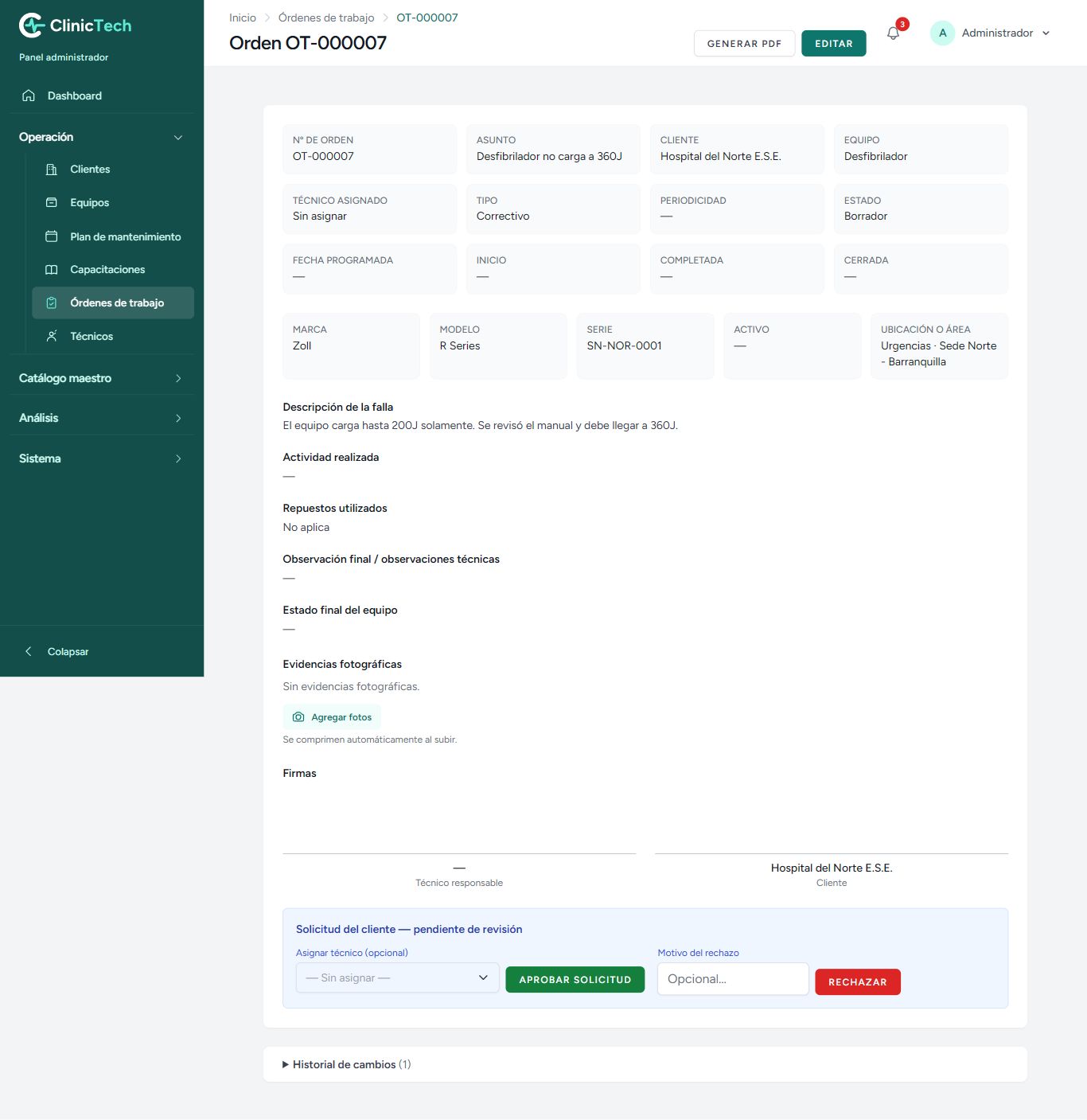
Solicitud del cliente vista por el admin.
Dónde trabaja el admin
- Órdenes → pestaña «Requieren tu acción» (con contador): solicitudes, OT en revisión, aprobadas sin enviar a firma, abiertas sin técnico y OT cuyo técnico fue dado de baja o desactivado.
- Cada fila trae su botón de un clic (Aprobar / Enviar a firma) y hay acciones masivas: aprobar, rechazar/devolver y asignar técnico.