Guardar, trabajar sin señal y enviar
4.3 Guardar el borrador
- Toca Guardar borrador (está debajo de las observaciones).
- Arriba aparece «Formulario guardado». La OT pasa de Asignada a En proceso.
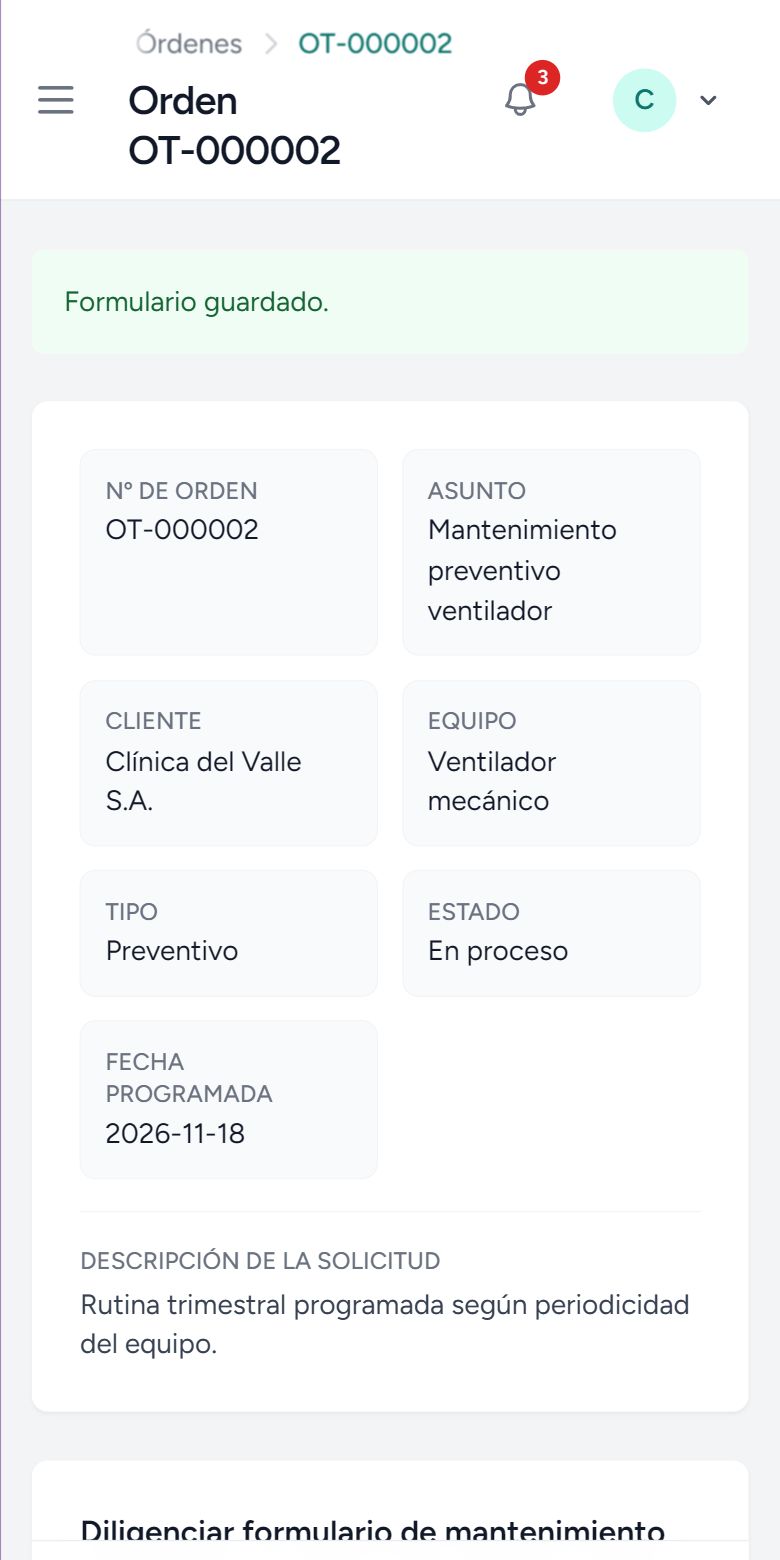
Borrador guardado; el botón verde de enviar queda fijo abajo.
No tienes que acordarte de guardar: el borrador se guarda solo cada pocos segundos mientras escribes y verás «✓ Borrador guardado» junto al título del formulario.
4.4 Trabajar sin señal
Muchas veces estarás en sótanos o zonas sin cobertura. La aplicación ya lo prevé:
- Si se pierde la conexión aparece un aviso amarillo: «Sin señal: lo que escribas se guarda en este teléfono…».
- Sigue diligenciando con normalidad: marca subtareas, escribe observaciones.
- Cuando el celular recupere internet, el borrador se envía solo. No necesitas hacer nada.
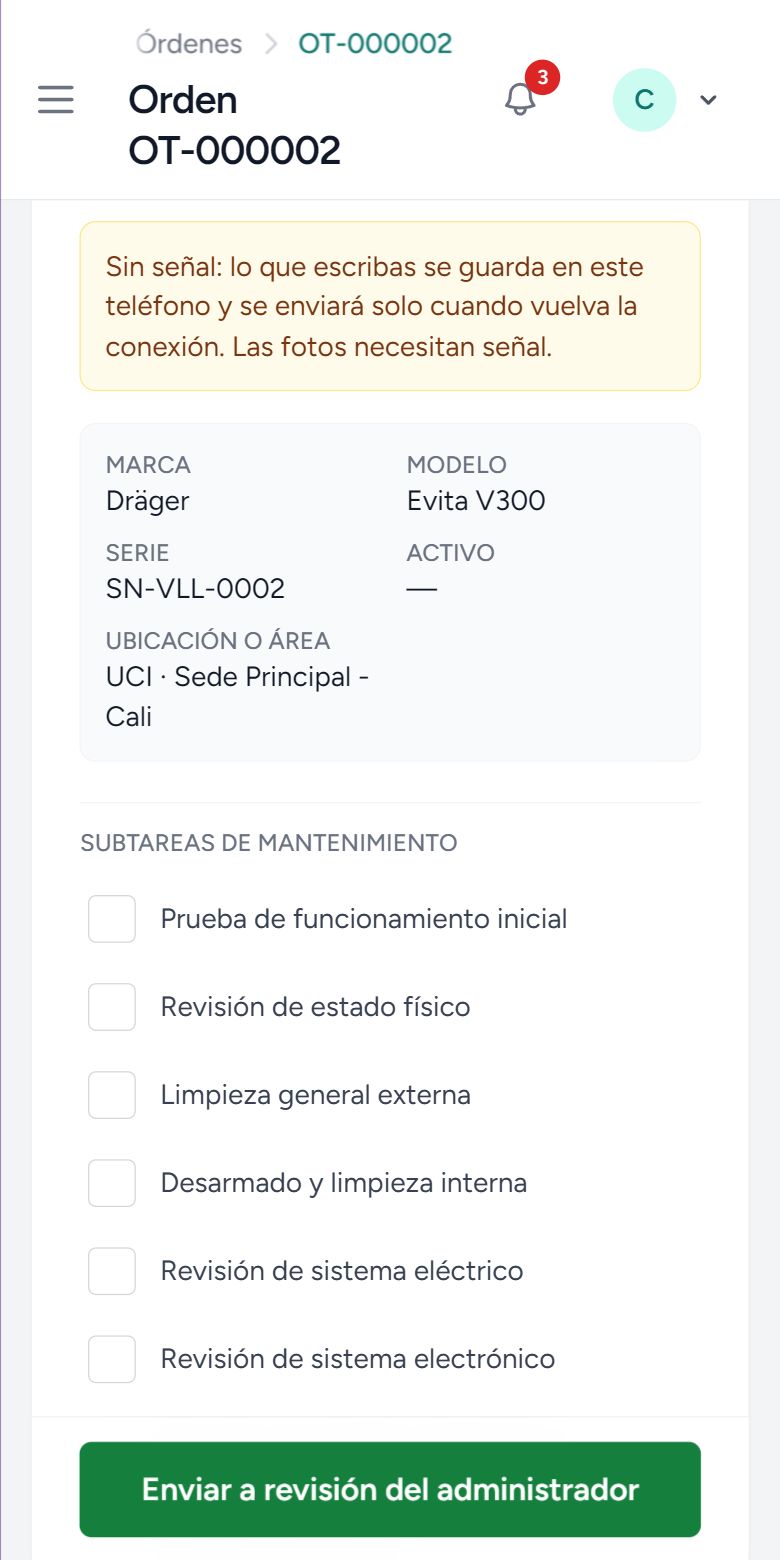
Aviso de «Sin señal».
No cierres la sesión ni borres los datos del navegador mientras tengas cosas sin enviar. Si recargas la página sin señal, no cargará; en cuanto vuelva la conexión ábrela de nuevo y lo que escribiste reaparece. Las fotos siempre necesitan señal.
4.5 Enviar a revisión
- Revisa que todo esté completo y que tengas tu firma registrada.
- Toca el botón verde Enviar a revisión del administrador (siempre está visible abajo).
- Aparece la pregunta «¿Confirmas que el formulario está completo…?». Toca Enviar. Si aún falta algo, toca Cancelar y termina.
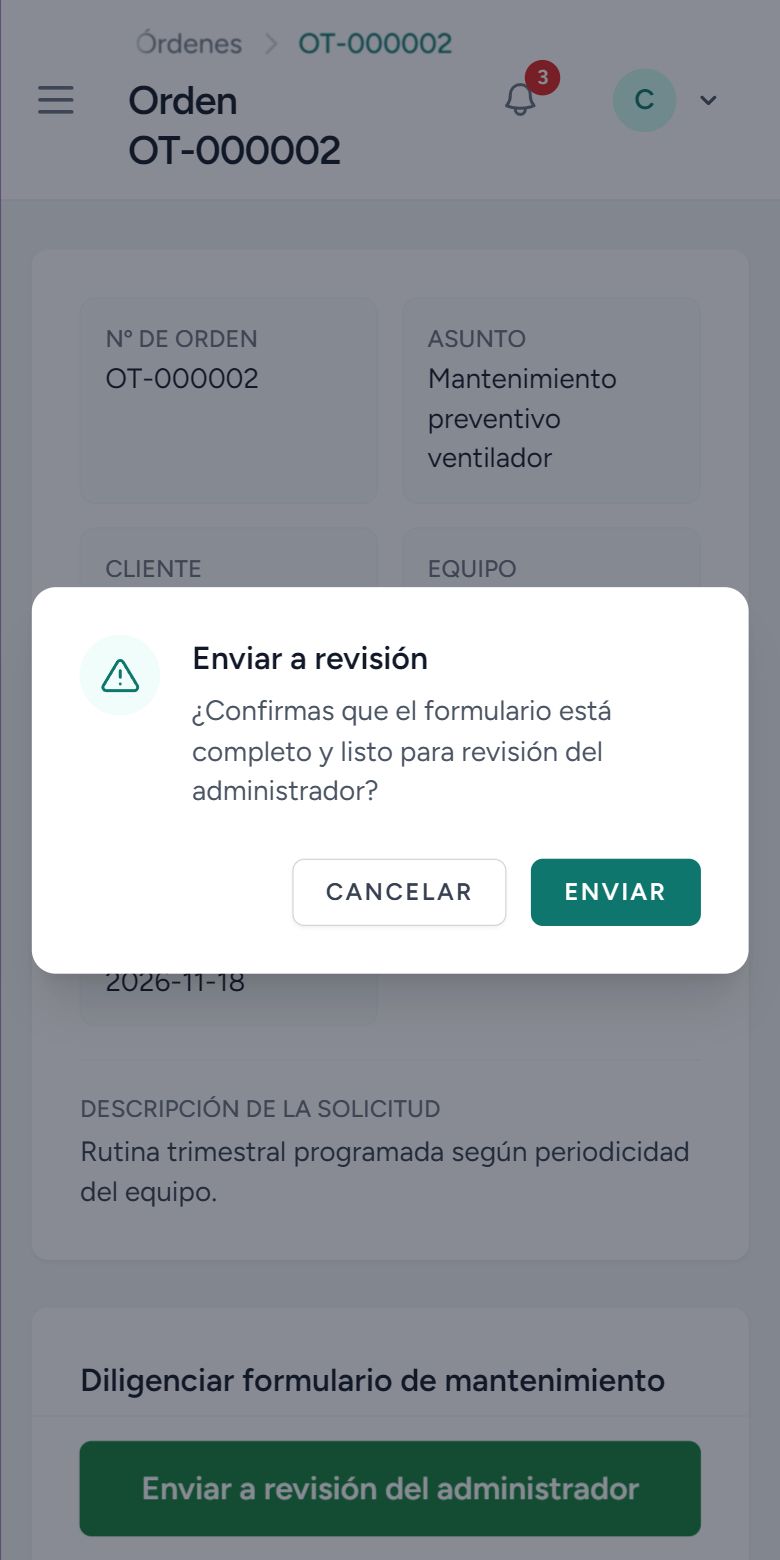
Confirmación antes de enviar.
Resultado esperado: aparece «Formulario enviado a revisión del administrador», el estado cambia a En revisión y el formulario queda en solo lectura.
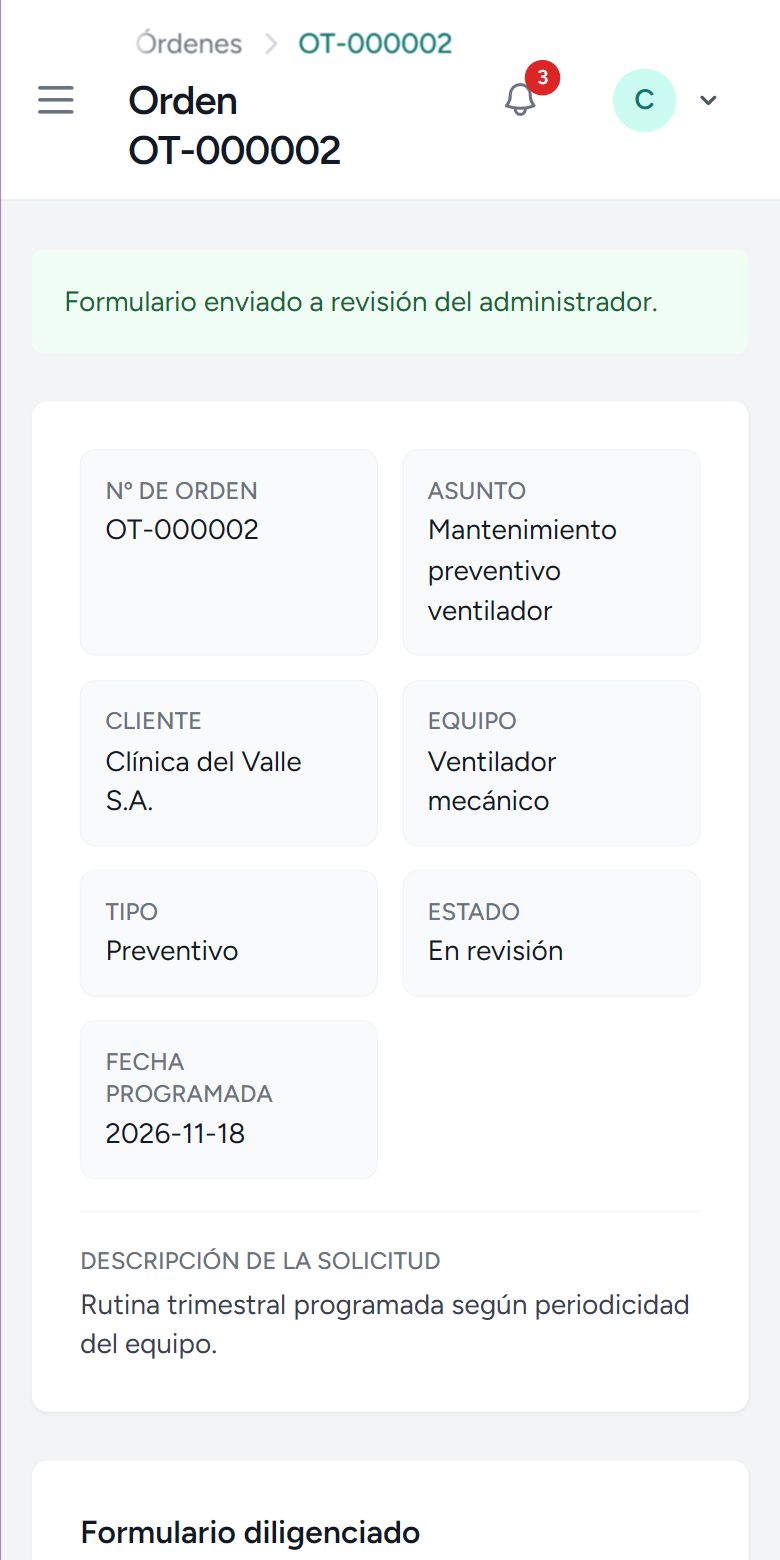
OT enviada: estado En revisión.
No podrás enviar si no has elegido el Estado final del equipo o si no tienes firma registrada.