Mantenimiento preventivo, paso a paso
Qué logras: registrar todo lo que hiciste en un mantenimiento preventivo y dejarlo listo para revisión.
- Abre la OT desde Mis OT o el panel. Revisa arriba la información: cliente, equipo y fecha programada.
- Baja hasta Diligenciar formulario de mantenimiento. Primero ves los datos del equipo (marca, modelo, serie, activo y ubicación o área). Verifica que sea el equipo correcto.
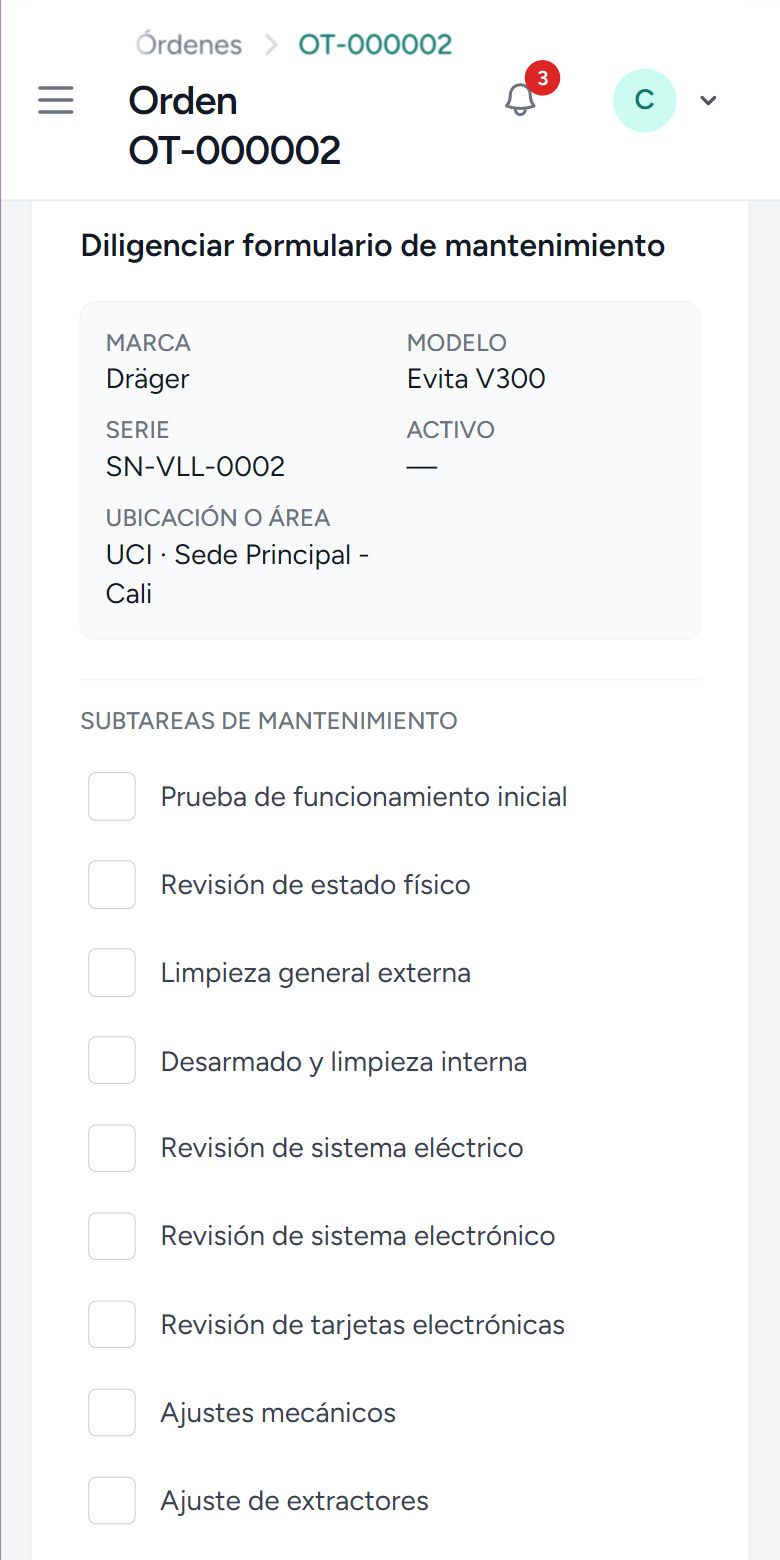
Inicio del formulario con los datos del equipo.
- Subtareas de mantenimiento: marca cada actividad que realizaste. Si hizo falta una que no está en la lista, escríbela en «Agregar subtarea…» y toca + Agregar.
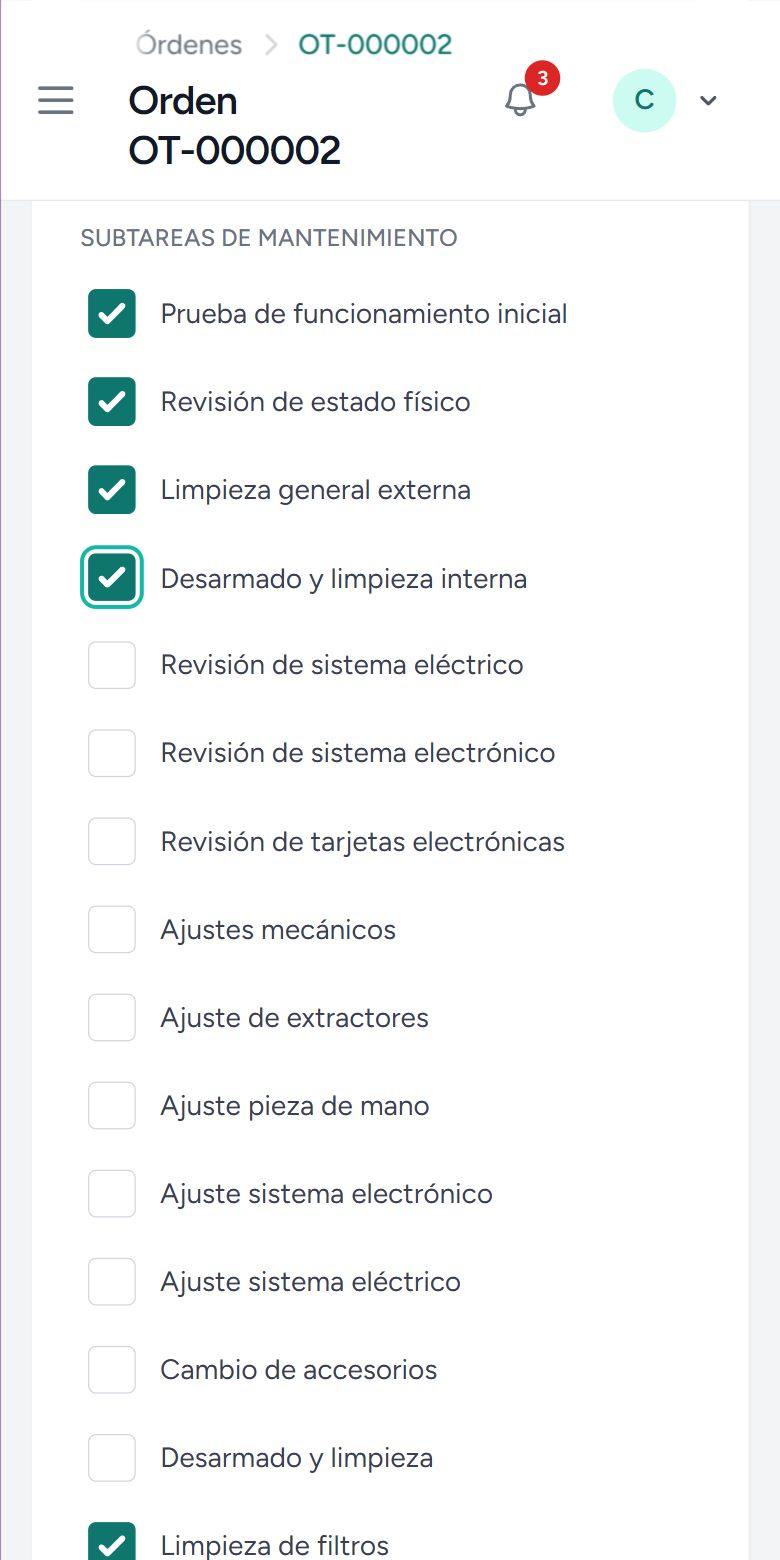
Subtareas marcadas.
- Accesorios: marca los accesorios que encontraste con el equipo. Cada accesorio marcado tiene un estado: B (Bueno), R (Regular), M (Malo) o NA (No aplica). Si falta un accesorio, agrégalo con + Agregar.
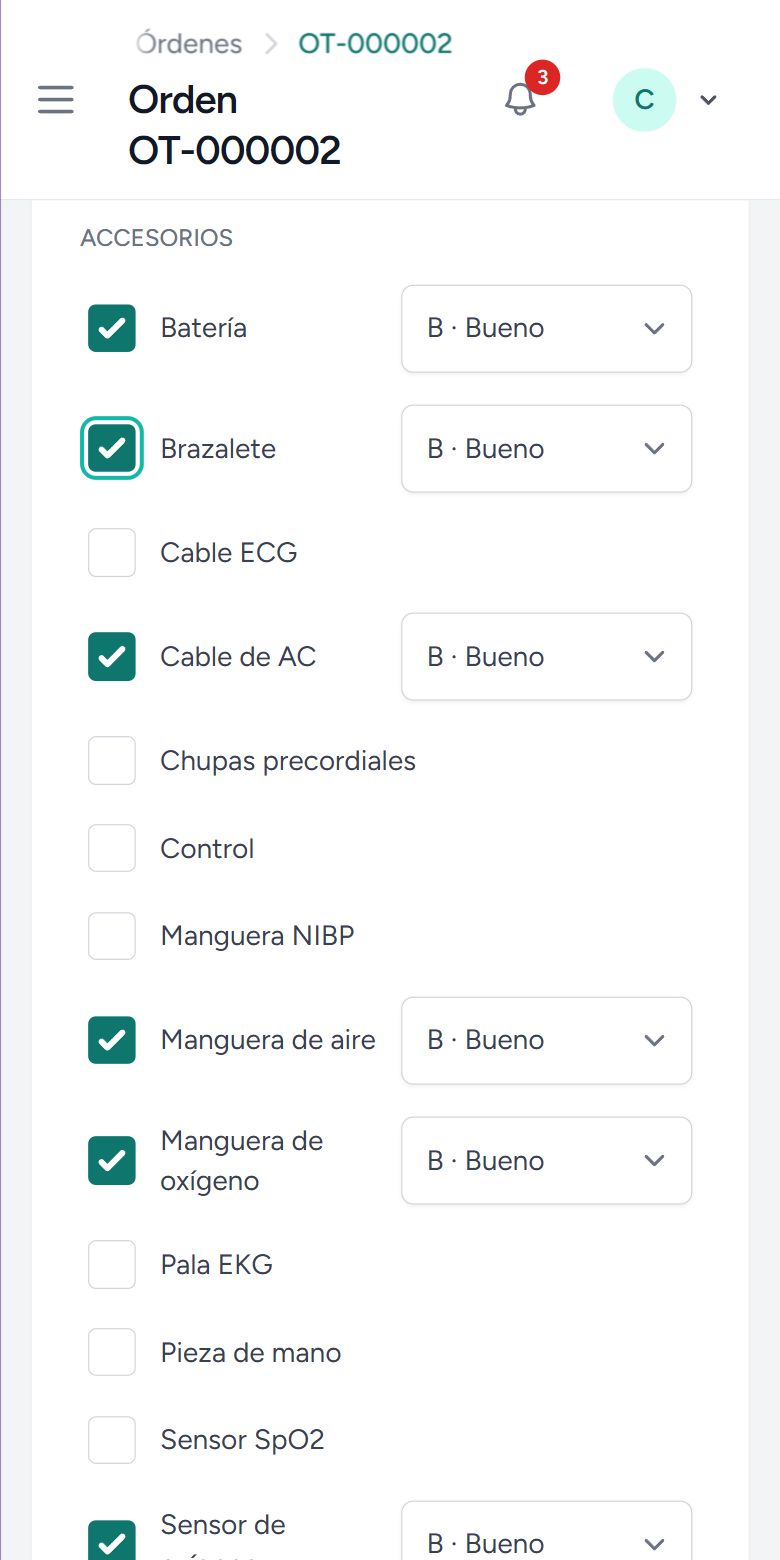
Accesorios del equipo, con su estado B / R / M / NA.
- Repuestos utilizados: escribe los repuestos que cambiaste y la cantidad. Si no usaste ninguno, escribe «No aplica».
- Observación final: cuenta en pocas palabras cómo queda el equipo y recomendaciones. Ejemplo: «Se realizó el mantenimiento completo; el equipo funciona dentro de los parámetros normales».
- Estado final del equipo: elige Operativo, Operativo con restricción o Fuera de servicio. Es obligatorio para poder enviar la OT a revisión.
- Opcional: abre Datos técnicos del equipo si necesitas corregir voltaje, potencia u otros datos. Al guardar, la ficha del equipo se actualiza.
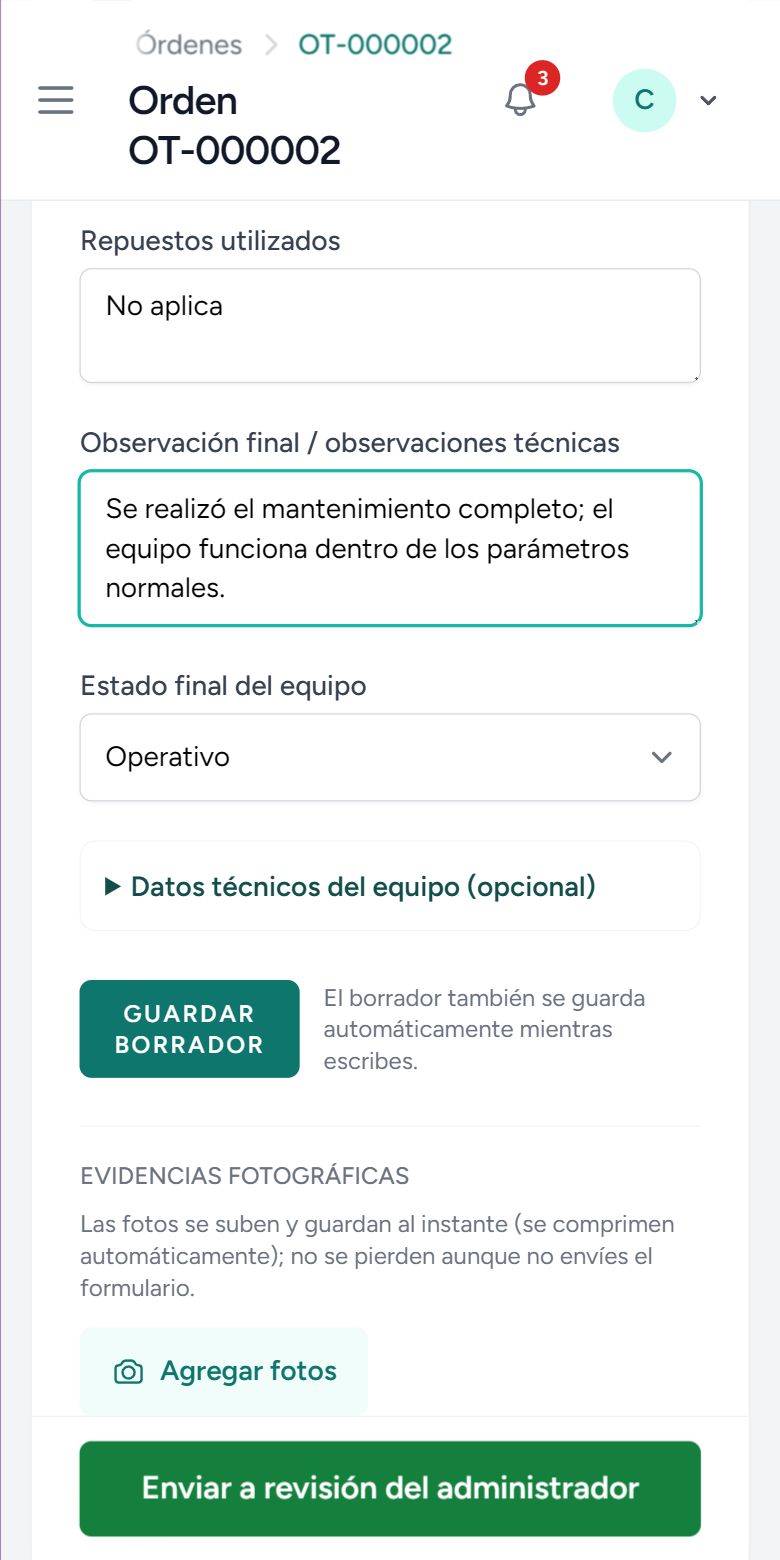
Repuestos, observación final, estado final del equipo y datos técnicos.
4.2 Fotos de evidencia
- Baja a Evidencias fotográficas y toca Agregar fotos.
- Elige tomar la foto con la cámara o escoger una de la galería. Puedes subir varias a la vez.
- Espera a que aparezcan las miniaturas. Las fotos se comprimen y se guardan al instante, aunque no envíes el formulario.
- En cada foto toca el campo Descripción… y escribe qué muestra (ejemplo: «Equipo antes del mantenimiento»).
- Si te equivocaste, toca la X roja de la miniatura para quitarla.
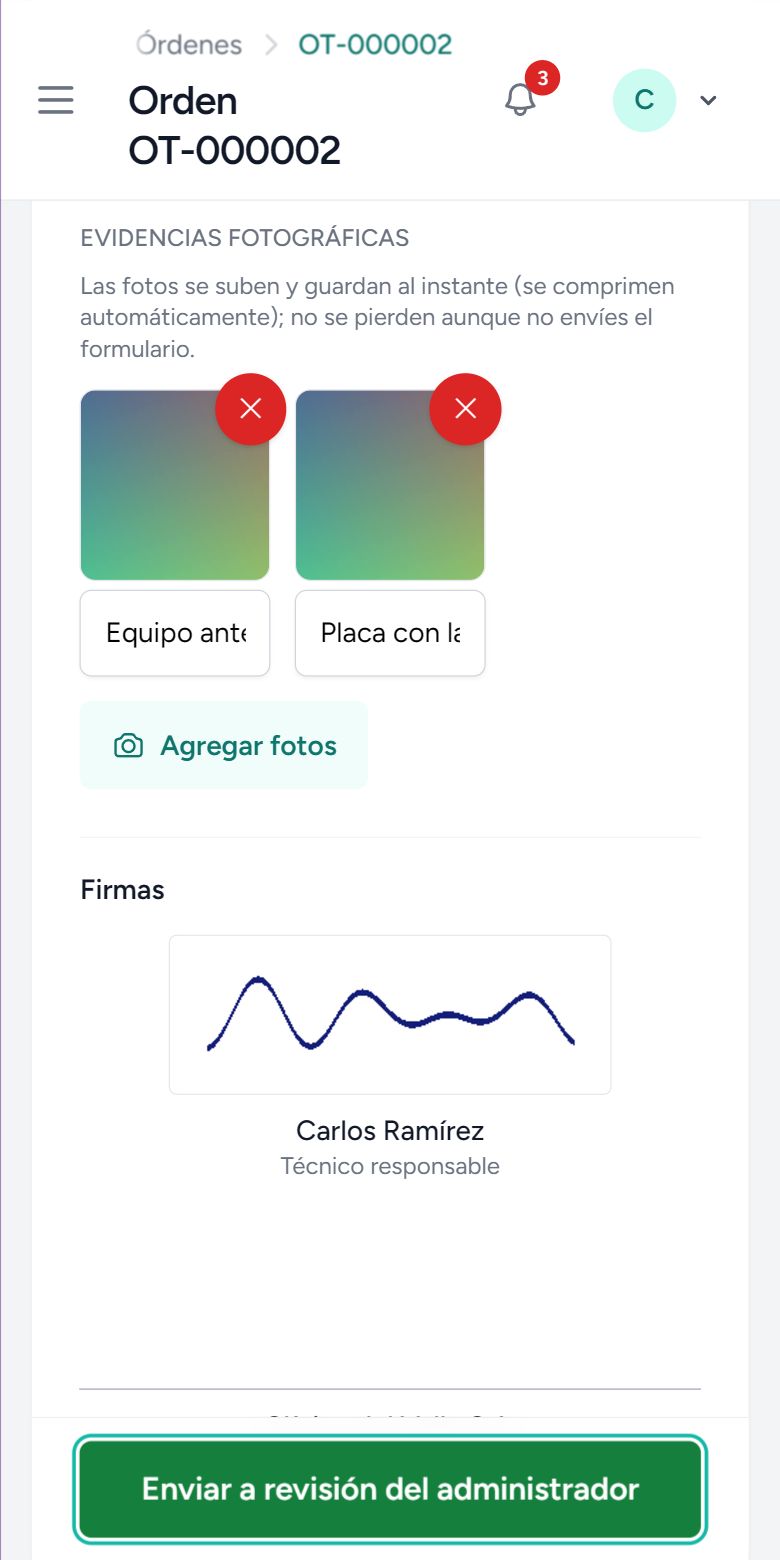
Fotos con su descripción.
Consejo
Toma fotos del equipo completo, de la placa con la serie, y de lo que cambiaste (antes y después). Con buena luz y sin tapar con la mano.
Importante
Las fotos necesitan señal de internet. Sin señal no se pueden subir: déjalas para cuando tengas conexión.