Registrar tu firma
Qué logras: dejar tu firma guardada. Es obligatoria para enviar una OT a revisión, y se usa en todas tus órdenes.
Si no tienes firma, el botón de enviar a revisión aparece bloqueado y verás un aviso amarillo en la OT.
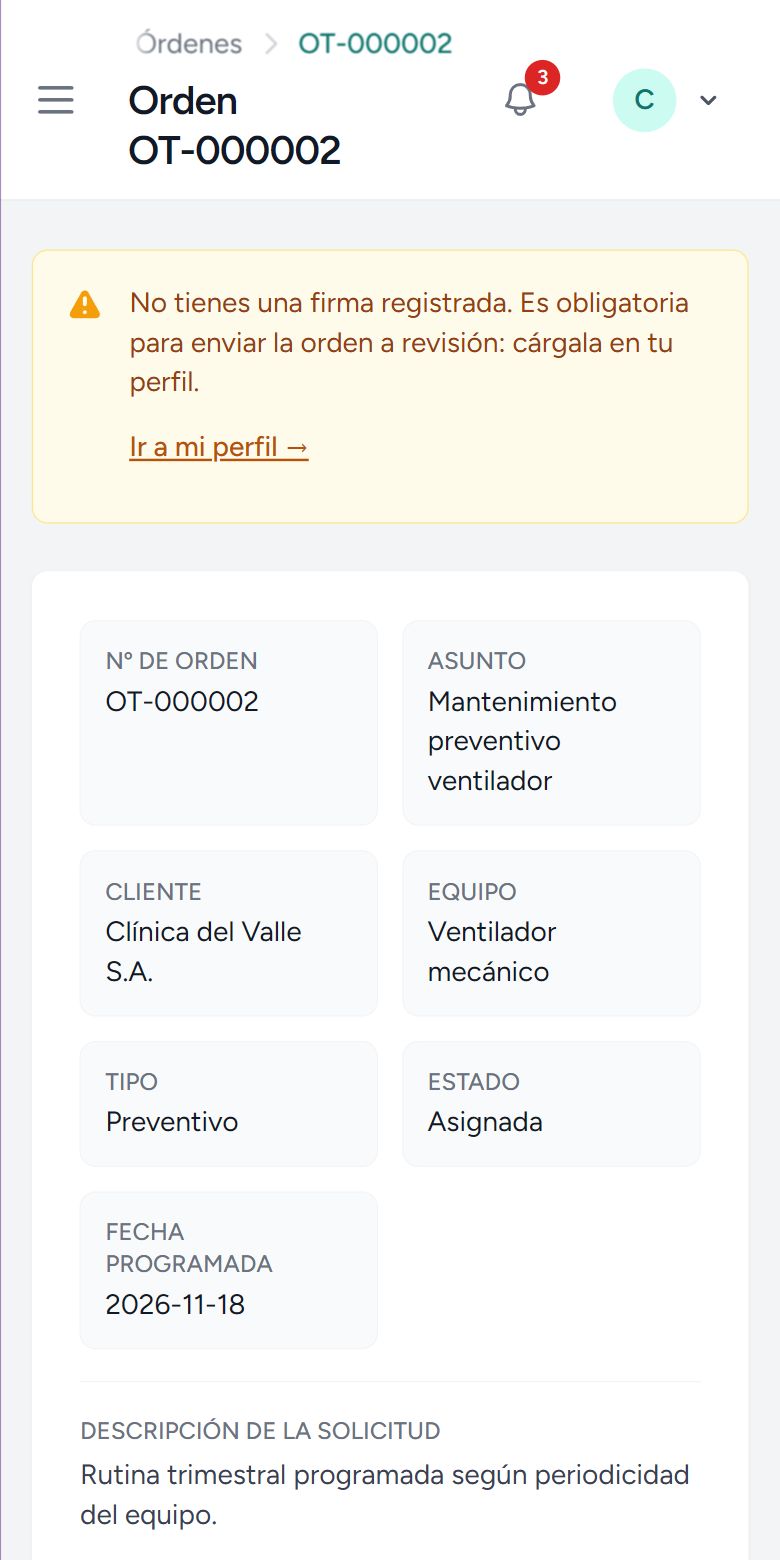
Aviso en la OT cuando todavía no tienes firma.
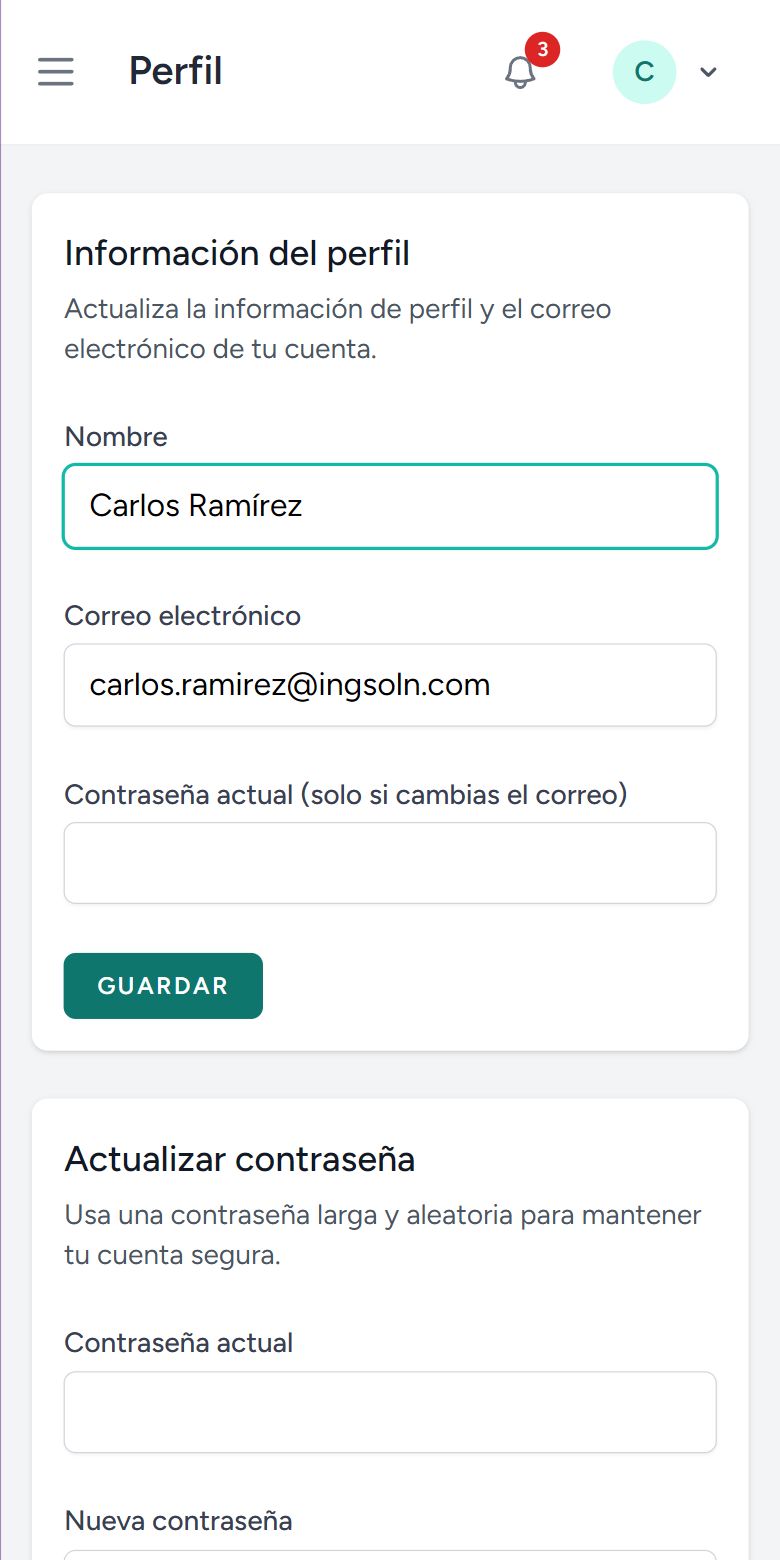
- Toca tu inicial (arriba a la derecha) y luego Perfil. También puedes tocar «Ir a mi perfil» en el aviso amarillo.
- Baja hasta la sección Firma.
- En Subir firma toca Elegir archivo y escoge la foto o imagen de tu firma (PNG o JPG, máximo 4 MB). Puedes tomarla con la cámara en ese momento.
- Toca Guardar firma.
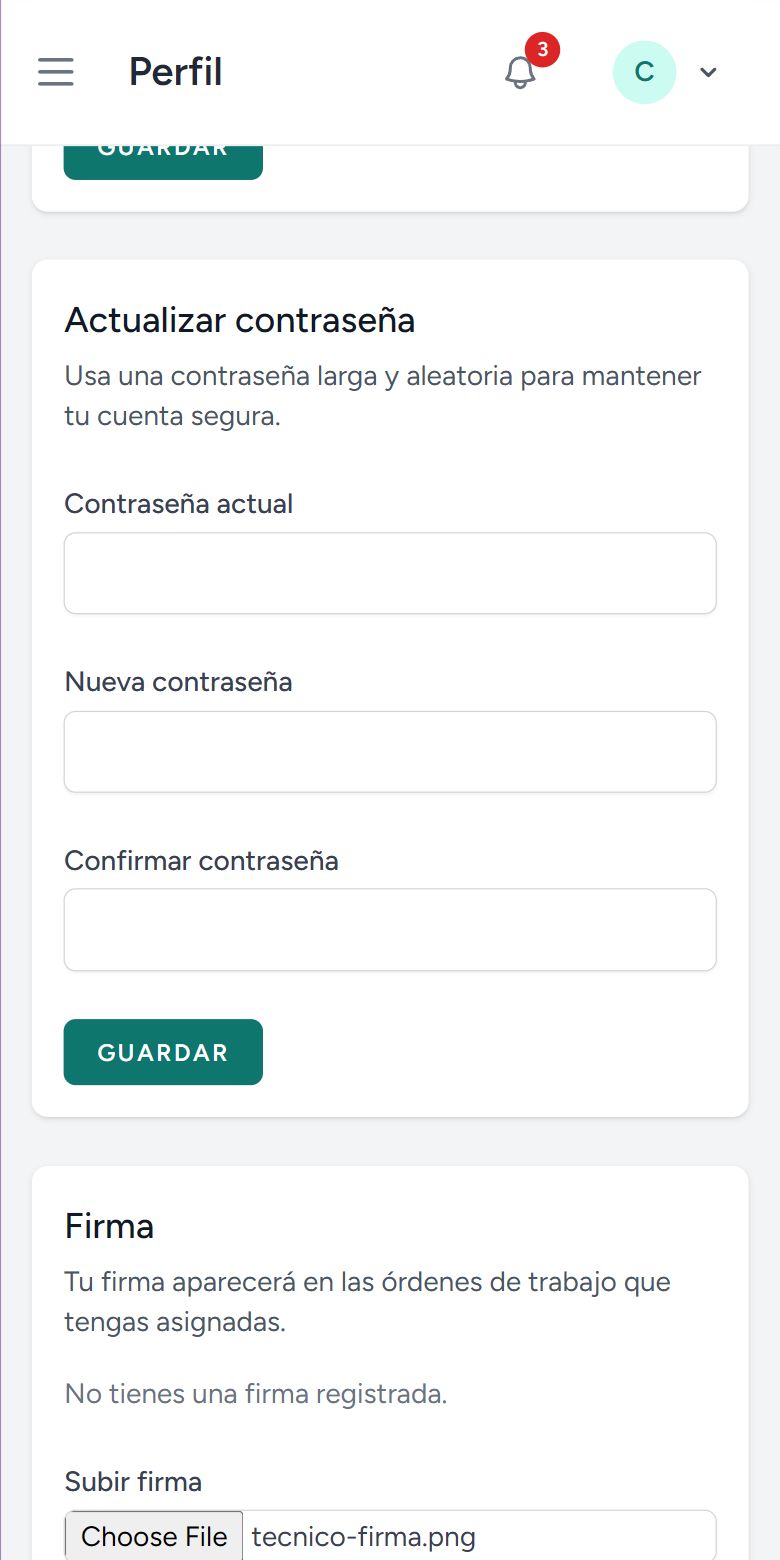
Sección Firma con la imagen elegida.
Resultado esperado: aparece el mensaje «Firma actualizada correctamente» y tu firma se ve en «Firma actual».
Firma guardada.
Firma con lapicero negro o azul sobre papel blanco, toma la foto de frente y recorta los bordes. Si quieres cambiarla, usa «Reemplazar firma». Las OT que el cliente ya firmó conservan la firma que tenían.
Cambiar tu contraseña
En la misma pantalla de Perfil, sección Actualizar contraseña: escribe la contraseña actual, la nueva y su confirmación, y toca Guardar. Al cambiarla se cierran tus otras sesiones abiertas.