Ingresar a la aplicación
1.1 Entrar con tu correo y contraseña
Qué logras: abrir tu panel de técnico.
- Abre el navegador del celular y escribe la dirección de ClinicTech que te dio el administrador. Guárdala en favoritos o agrégala a la pantalla de inicio.
- Toca Correo electrónico y escribe tu correo.
- Toca Contraseña y escribe tu contraseña.
- Toca Iniciar sesión.
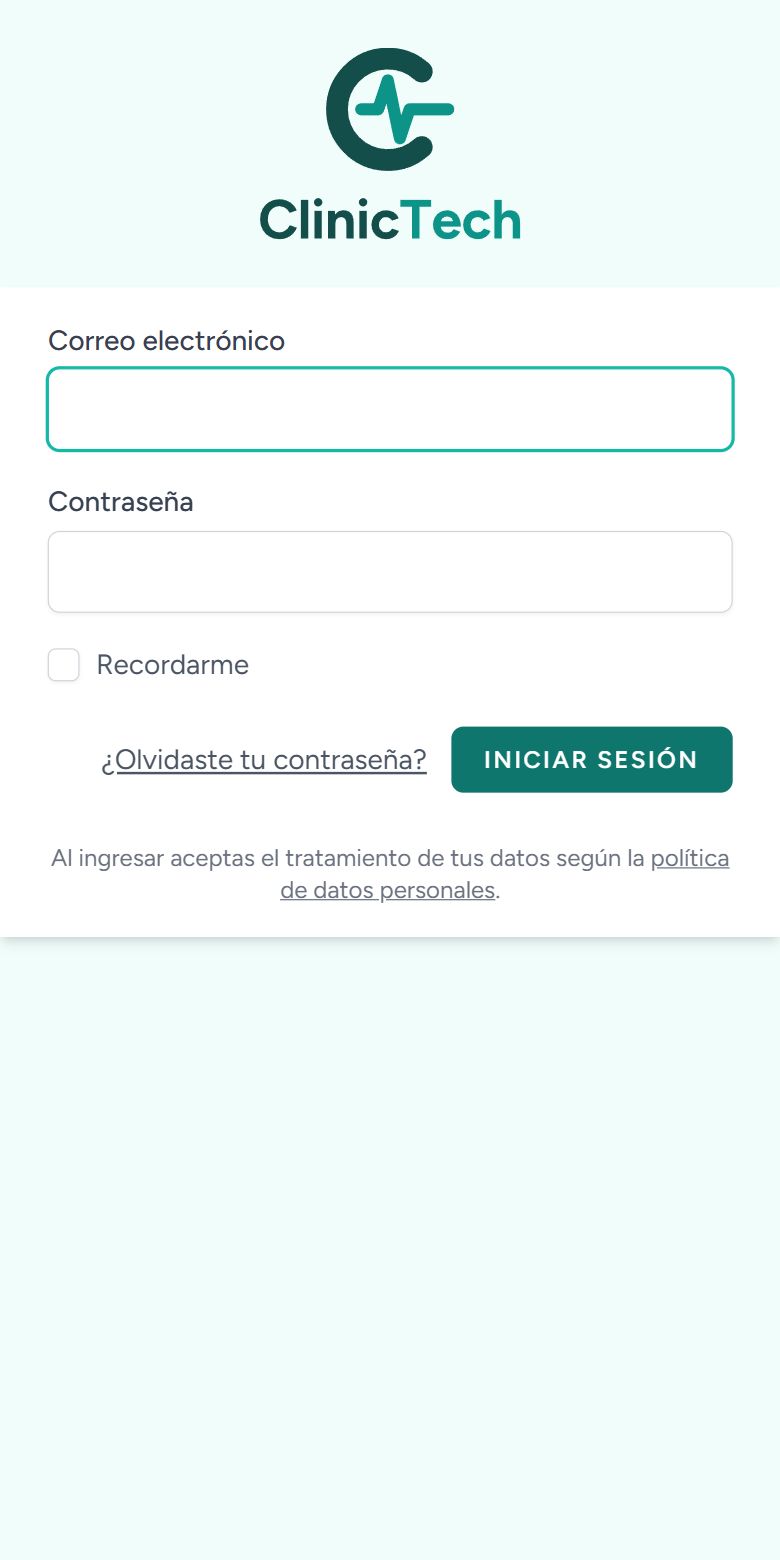
Pantalla de ingreso.
Resultado esperado: entras a «Mi panel». Si es tu primer ingreso, el sistema puede pedirte aceptar la política de datos personales: léela y acepta.
Marca «Recordarme» solo si el celular es tuyo y nadie más lo usa.
1.2 Si olvidaste tu contraseña
- En la pantalla de ingreso toca ¿Olvidaste tu contraseña?.
- Escribe tu correo y toca el botón para enviar el enlace.
- Abre el correo que te llega, toca el enlace y escribe una contraseña nueva (mínimo 10 caracteres, con letras y números).
- Vuelve a ingresar con la contraseña nueva.
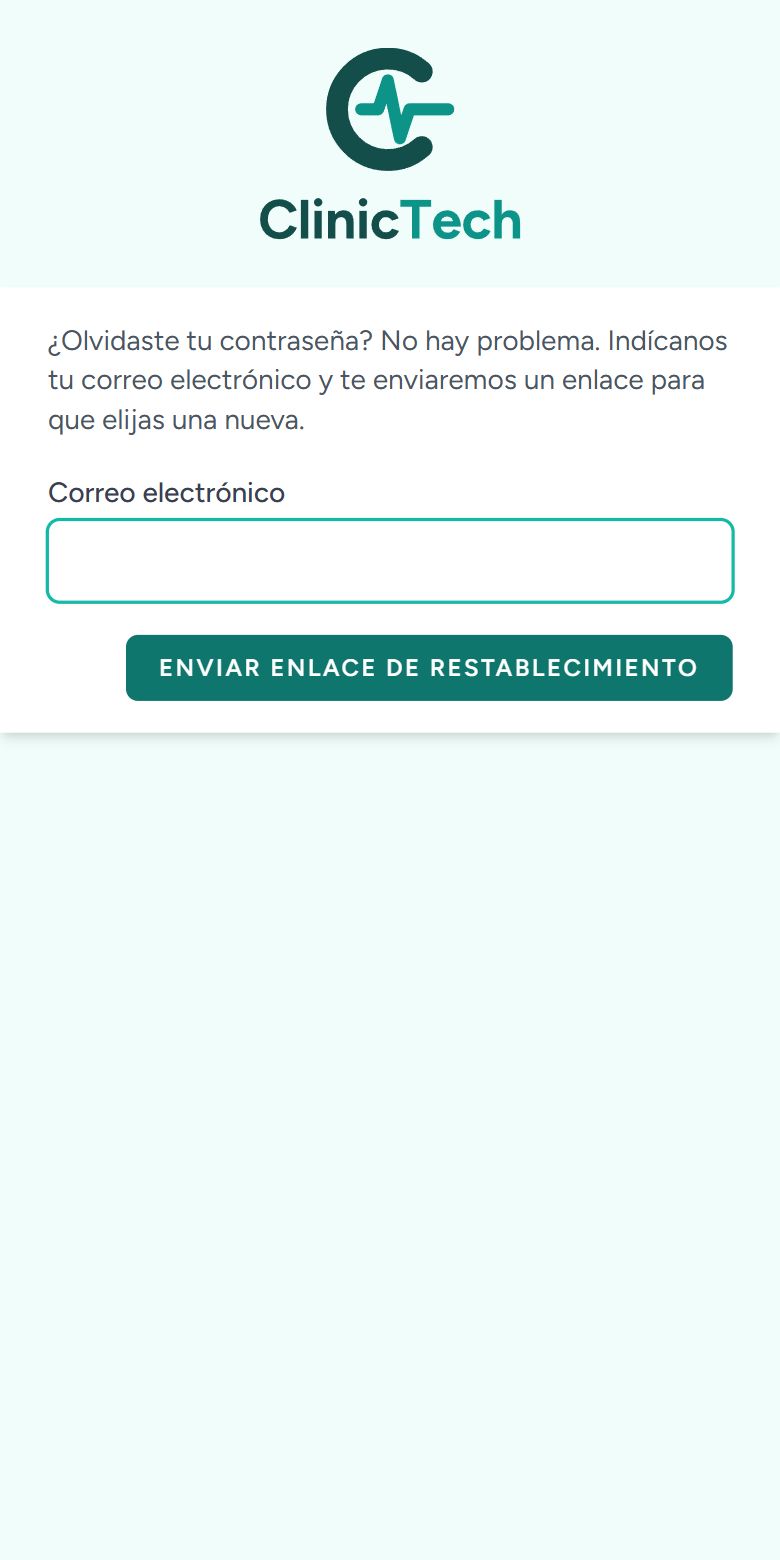
Recuperar la contraseña con tu correo.
Si el correo no llega en unos minutos, revisa la carpeta de spam. Si sigue sin llegar, pide al administrador que te cree una contraseña nueva.
1.3 Moverte por la aplicación
Toca las tres rayas arriba a la izquierda para abrir el menú. Tiene cinco opciones:
- Panel: resumen de lo pendiente.
- Mi hoja de vida: tus datos y las OT que has atendido.
- Mis OT: todas tus órdenes de trabajo.
- Capacitaciones: formato de asistencia y actas.
- Mis reportes: números de tu trabajo.
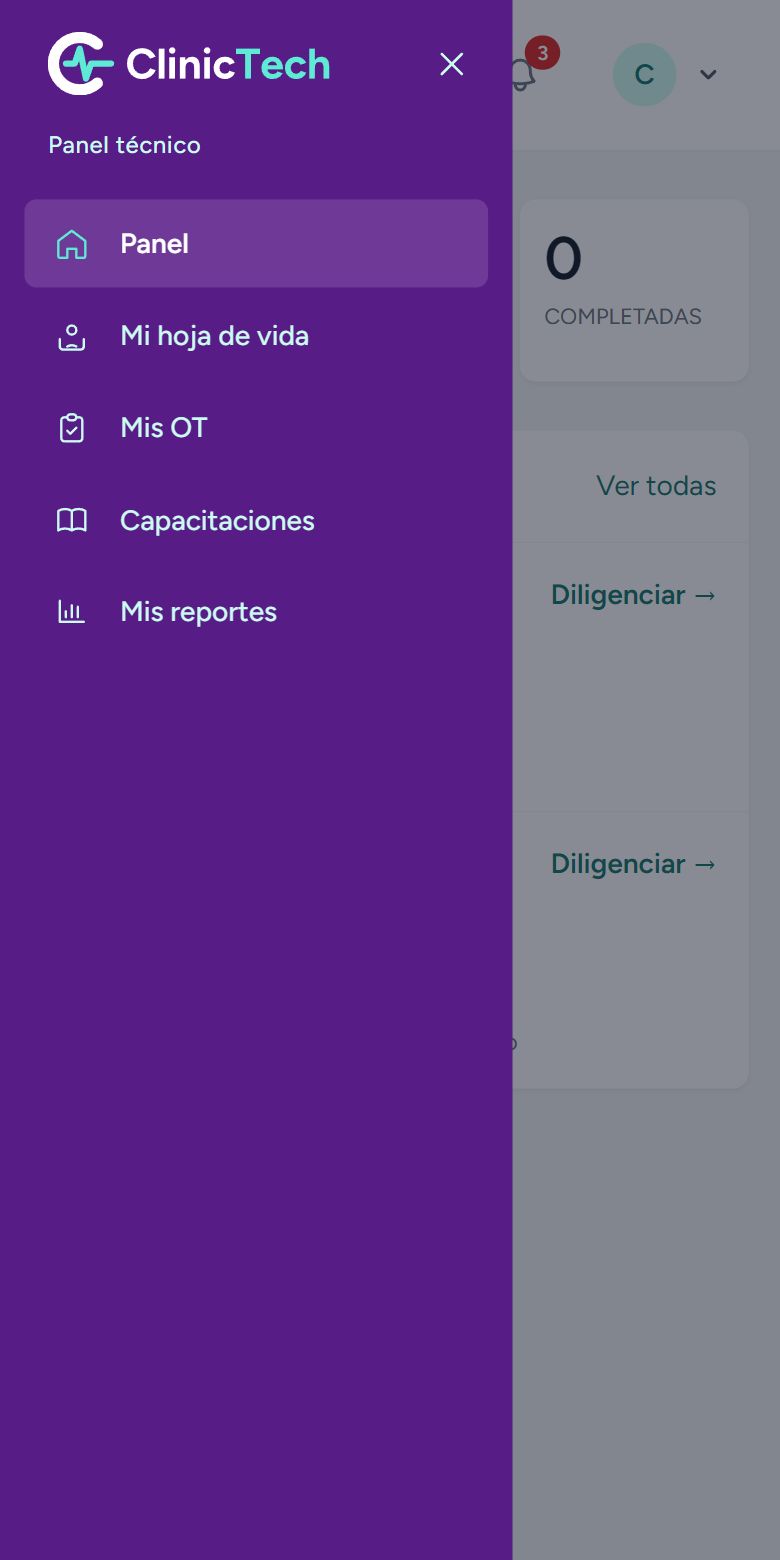
Menú principal del técnico.
Arriba a la derecha está tu inicial: tócala para ir a Perfil (cambiar contraseña y registrar tu firma) o Cerrar sesión. La campana avisa cuando te asignan una OT o una capacitación.
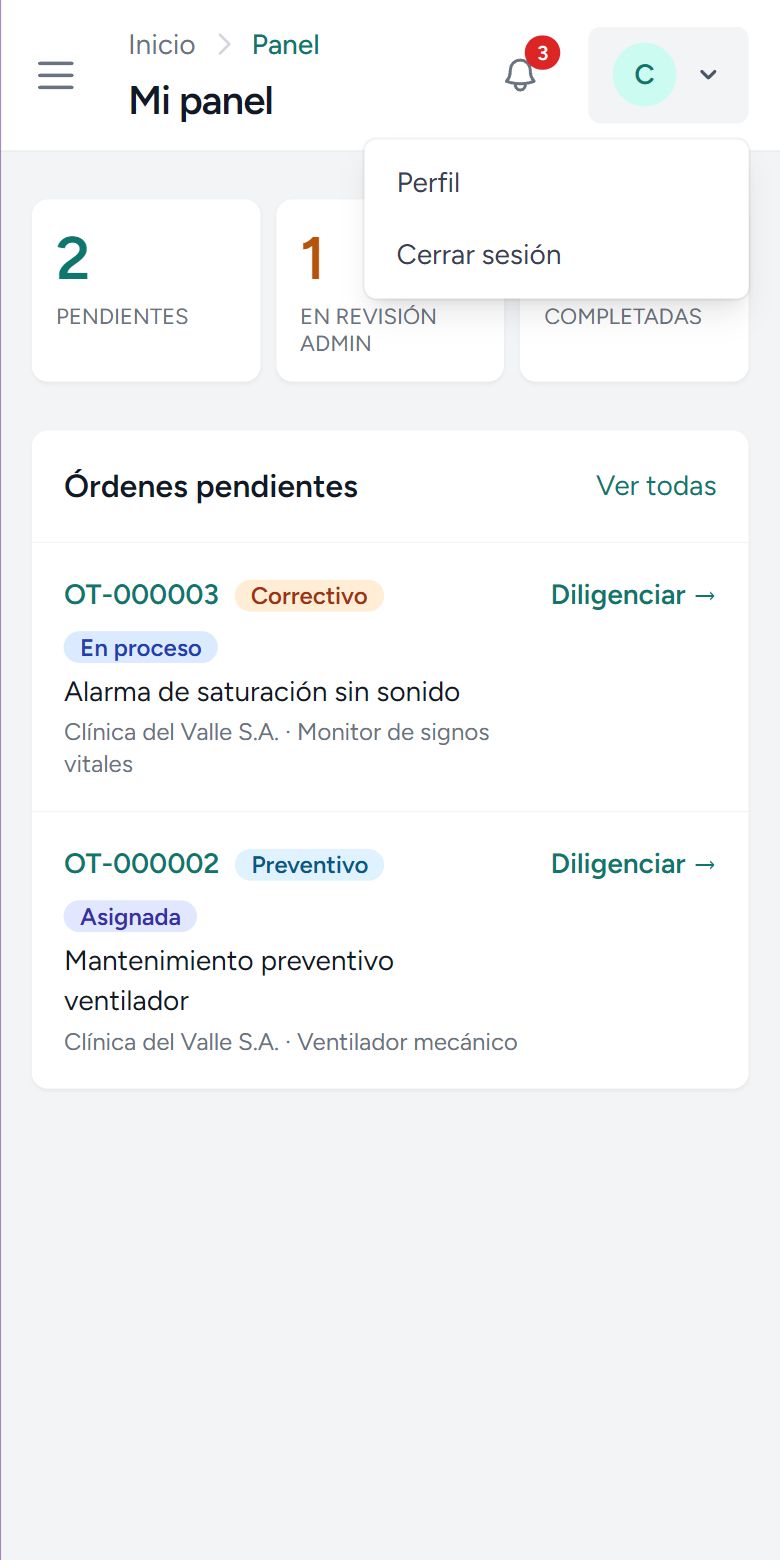
Menú de tu cuenta: Perfil y Cerrar sesión.