Tu tablero y «Mis OT»
3.1 El panel
Qué logras: ver de un vistazo qué tienes pendiente.
Al ingresar ves tres tarjetas: Pendientes (por diligenciar), En revisión admin (ya enviadas) y Completadas. Debajo, las órdenes pendientes con el botón Diligenciar →.
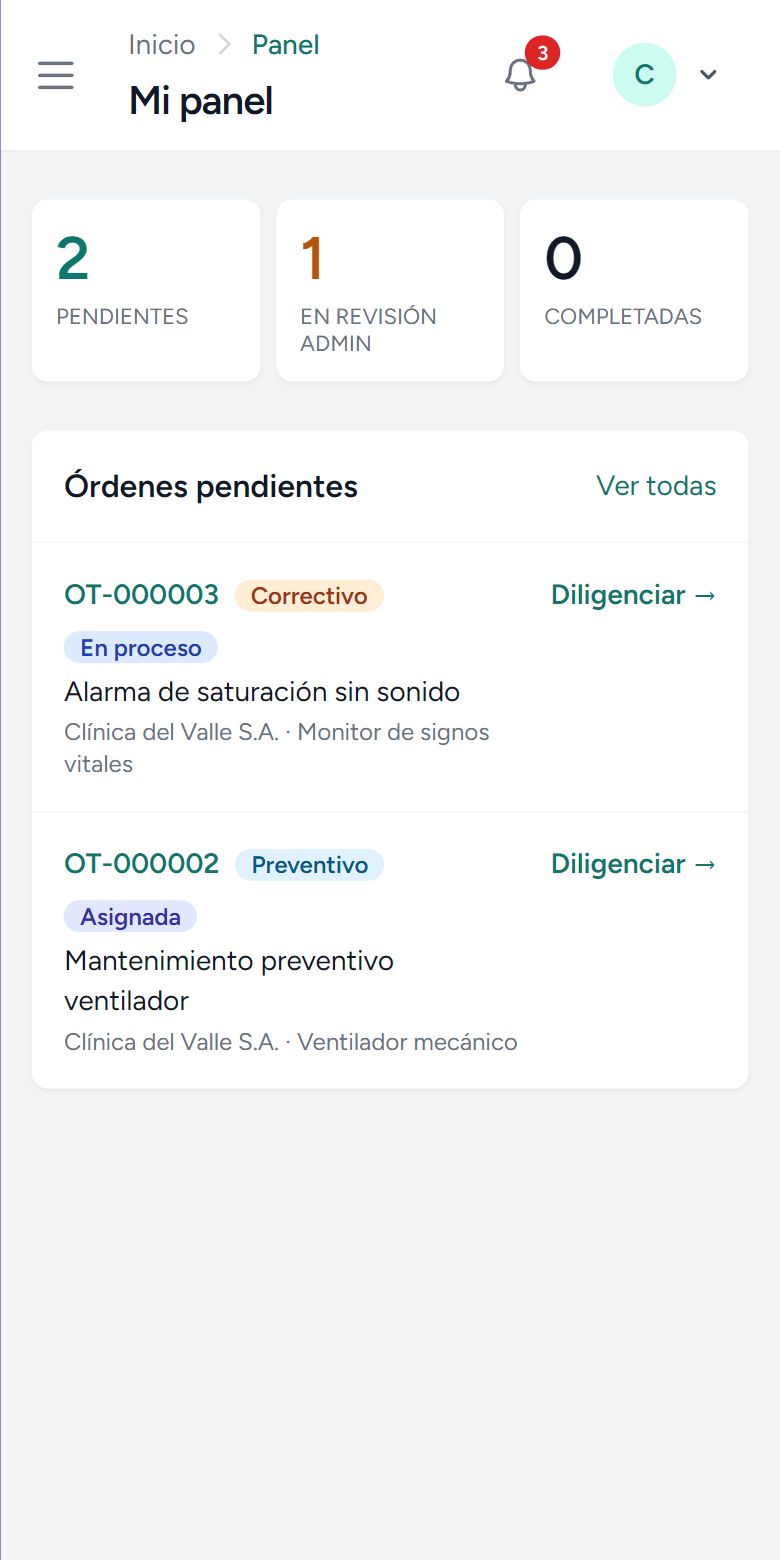
Mi panel.
3.2 Ver todas tus órdenes
- Abre el menú y toca Mis OT (o toca «Ver todas» en el panel).
- Cada tarjeta muestra el número de OT, el asunto, el cliente y equipo, el tipo (Preventivo, Correctivo o Revisión) y el estado.
- Para filtrar, elige un estado en la lista «Todos los estados» y toca Filtrar.
- Toca Abrir → en la OT que quieras.
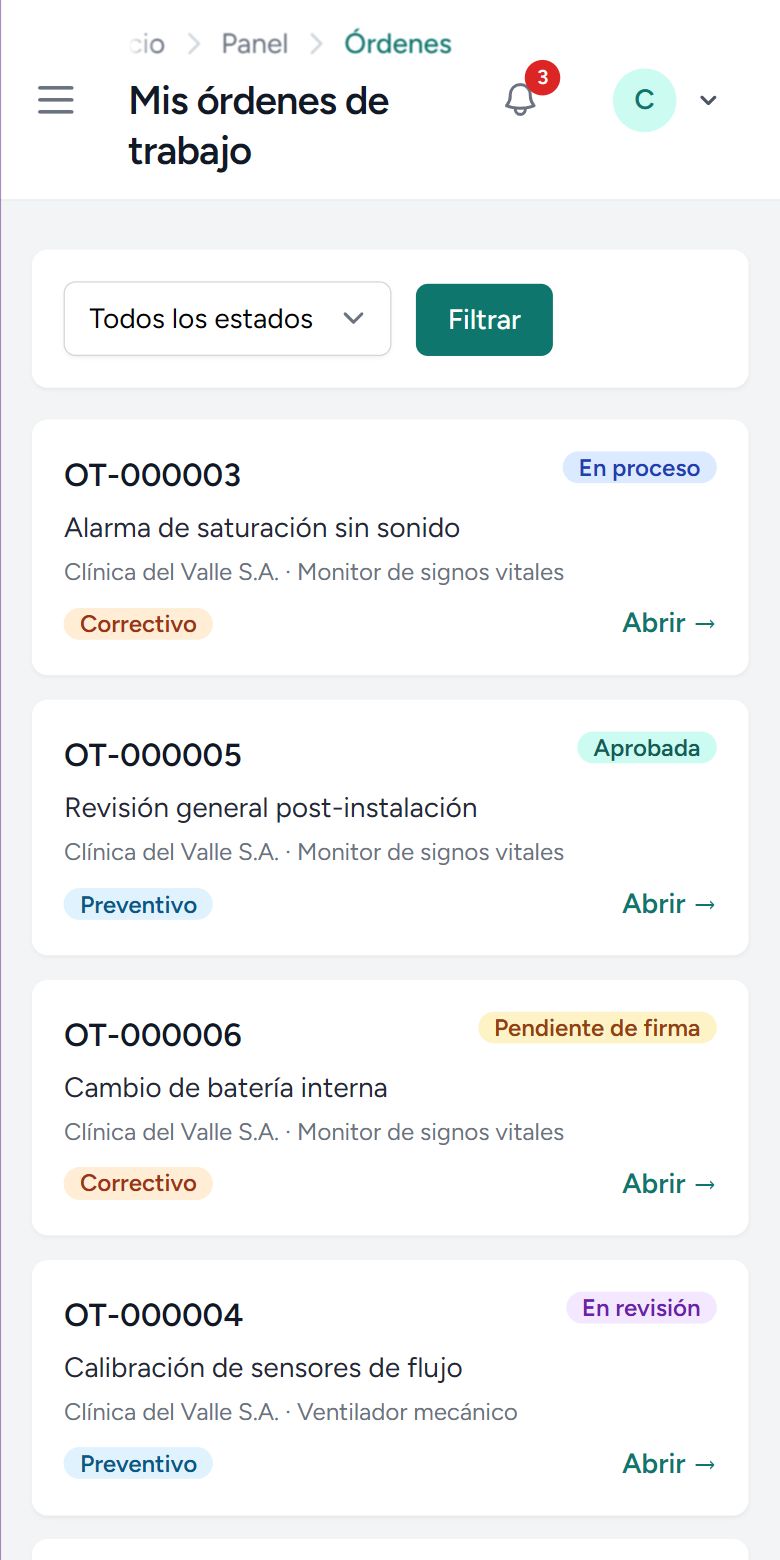
Listado de mis órdenes de trabajo.
Resultado esperado: se abre la OT con sus datos: número, asunto, cliente, equipo, tipo, estado y fecha programada.
3.3 Qué significan los estados
- Asignada: la puedes abrir y empezar.
- En proceso: la estás diligenciando (o el administrador te la devolvió).
- En revisión: la enviaste; solo puedes consultarla.
- Aprobada y Pendiente de firma: el administrador la aprobó y el cliente debe firmar.
- Cerrada: terminada y firmada. No se modifica.